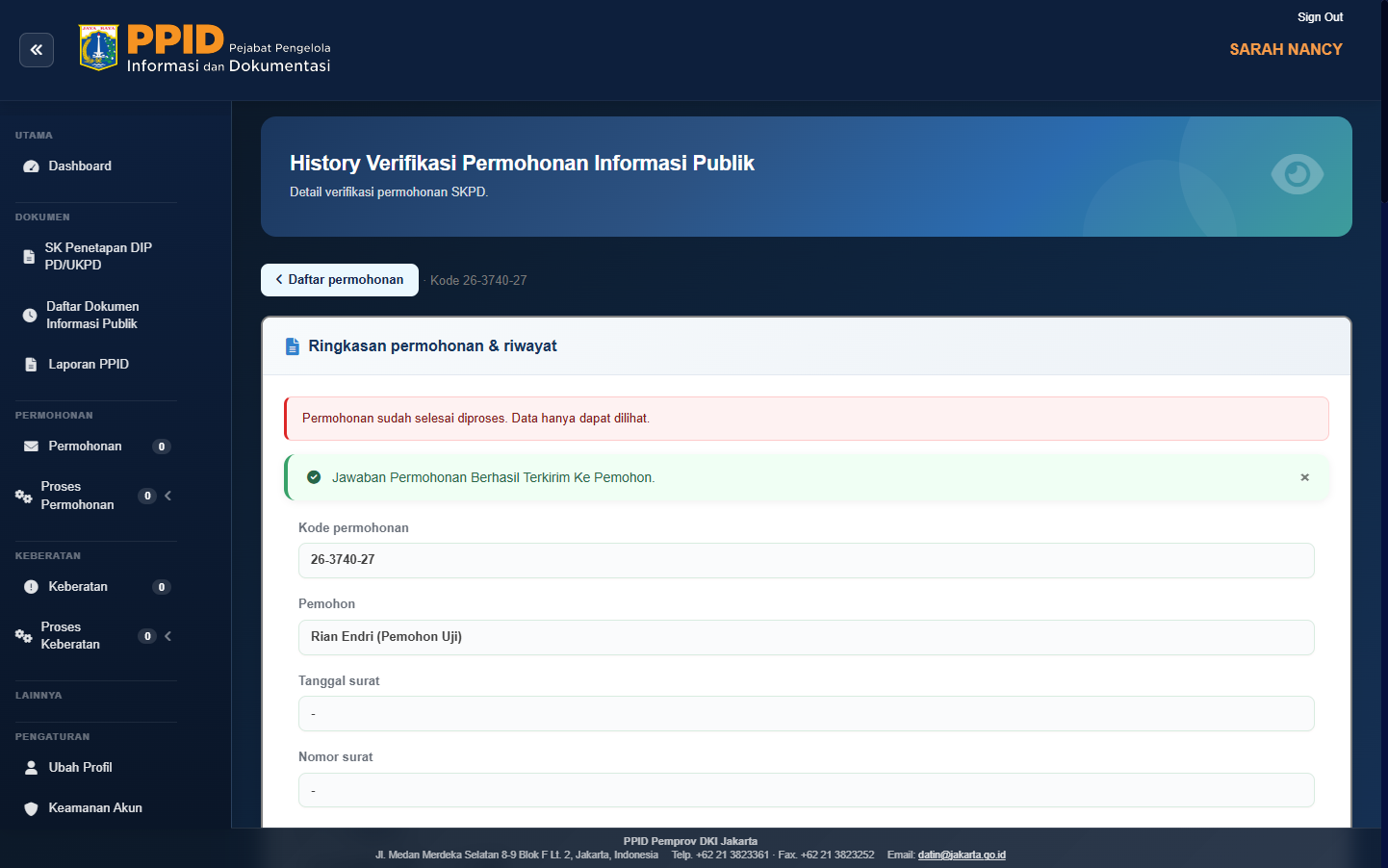
Memproses permohonan hingga jawaban terkirim ke pemohon
Panduan lengkap alur kerja petugas: dari Dinas Pendidikan meregistrasi & memverifikasi permohonan, menyusun draft jawaban, hingga persetujuan berjenjang di PPID Utama dan pengiriman jawaban ke pemohon. Contoh menggunakan akun Dinas Pendidikan dan pemohon uji [email protected].
Bagian A — Dinas Pendidikan
Registrasi, verifikasi, dan penyusunan draft jawaban permohonan.
Login ke Panel Admin
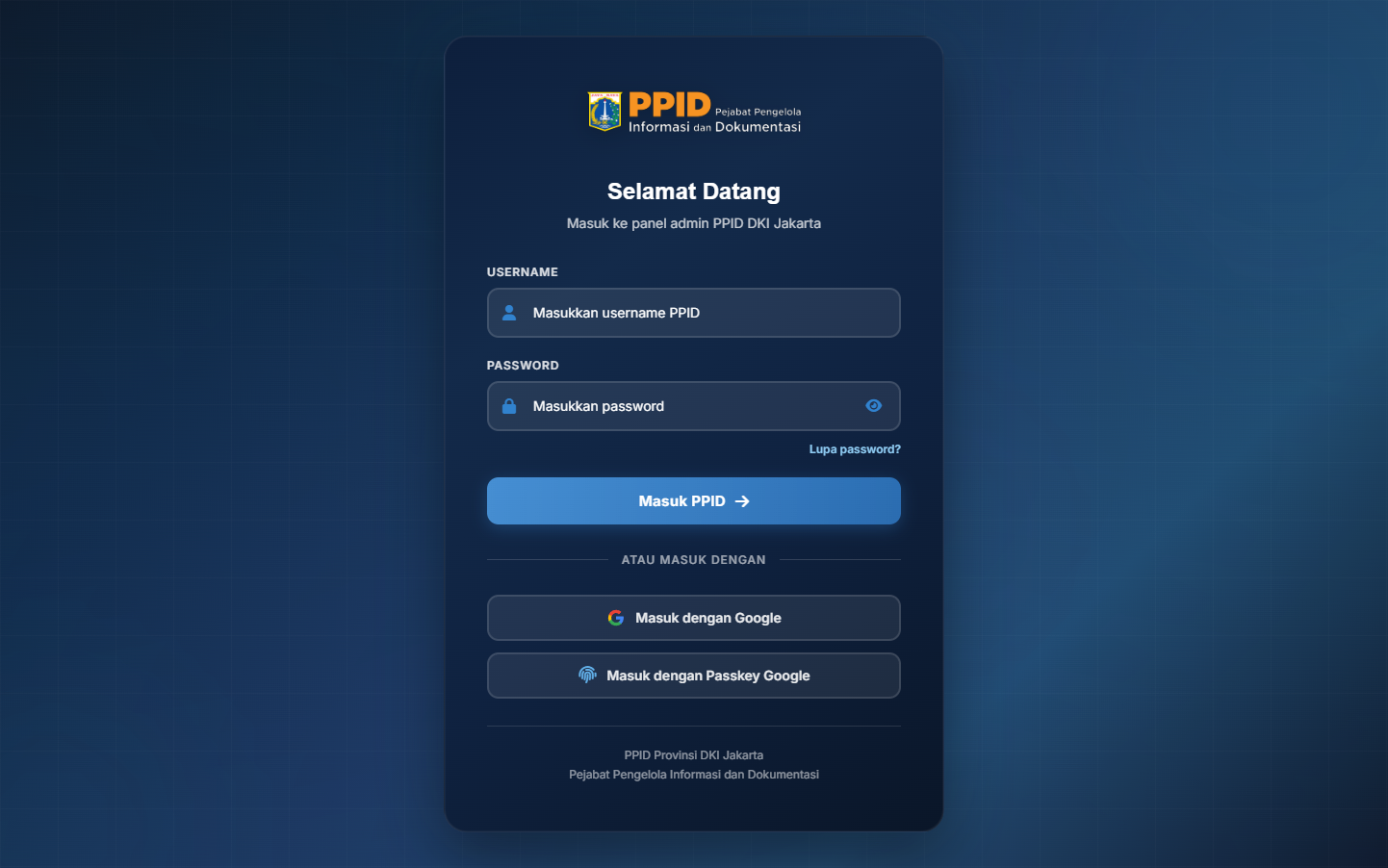
Dinas PendidikanBuka halaman /login, masukkan username dan password akun Dinas, lalu klik Masuk PPID. Sistem akan menampilkan verifikasi captcha — ketik kode yang muncul untuk melanjutkan.
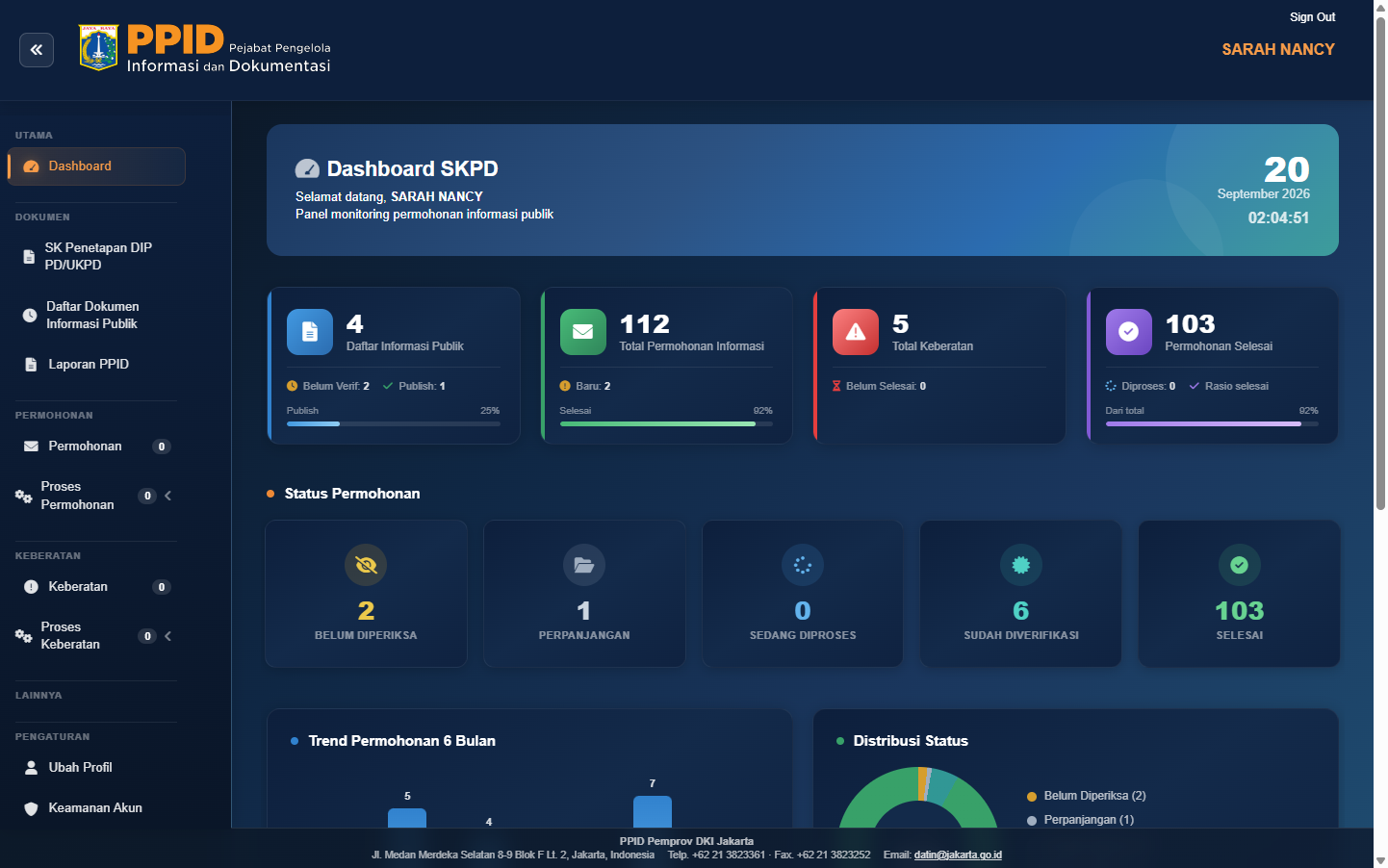
Dashboard SKPD
Dinas PendidikanSetelah login, Anda masuk ke Dashboard SKPD yang menampilkan ringkasan: total permohonan, jumlah yang belum diperiksa, sedang diproses, sudah diverifikasi, dan selesai — beserta tren 6 bulan dan permohonan terbaru.
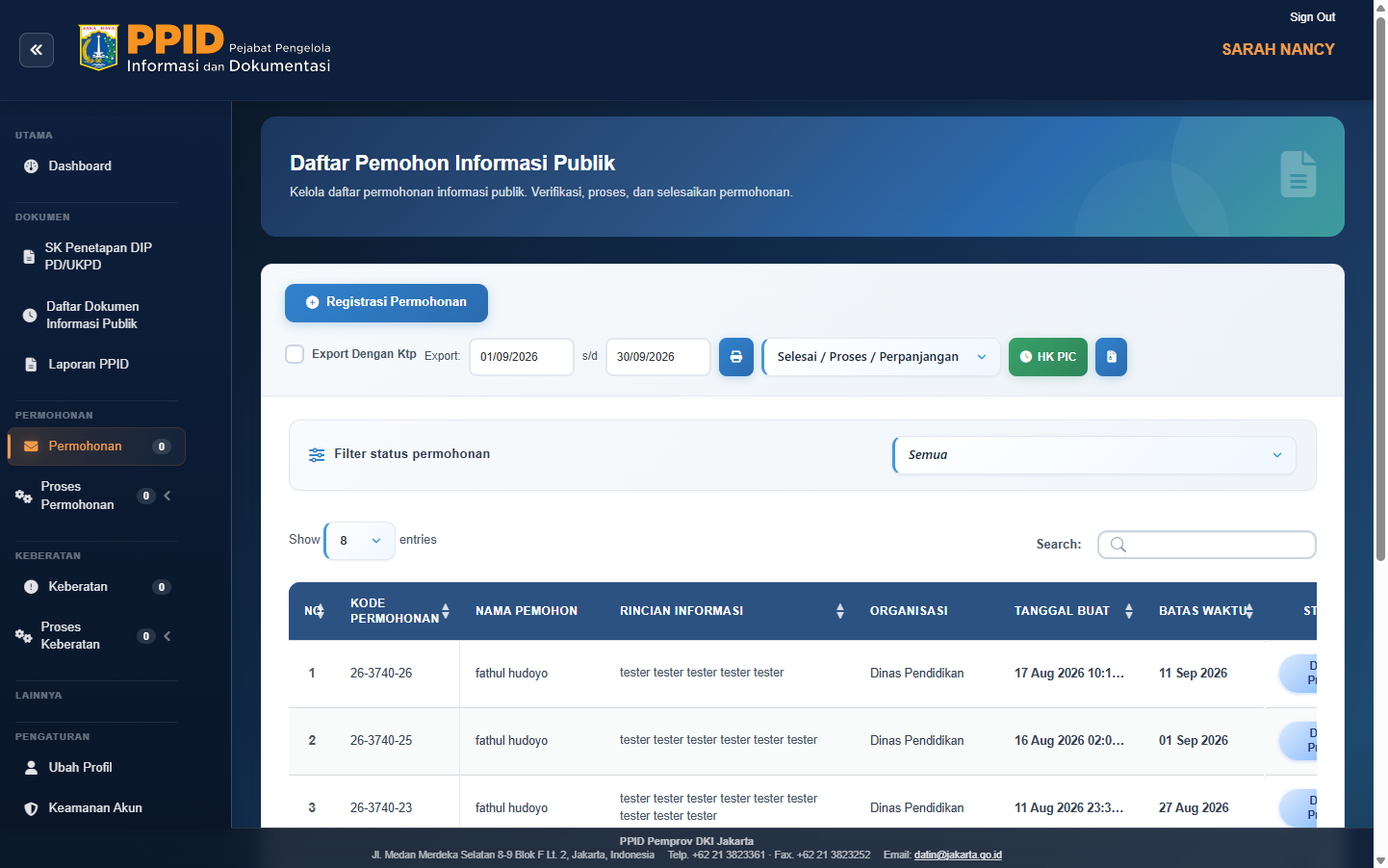
Untuk mengelola daftar permohonan, buka menu Permohonan di sidebar. Di sini tampil seluruh permohonan dengan status, batas waktu, dan tombol Detail / Jawab Langsung.
Registrasi Permohonan
Dinas PendidikanUntuk permohonan yang masuk secara langsung, klik Registrasi Permohonan, lalu lengkapi identitas pemohon, detail informasi, serta cara memperoleh & salinan. Pastikan email pemohon benar — ke sanalah jawaban akan dikirim.
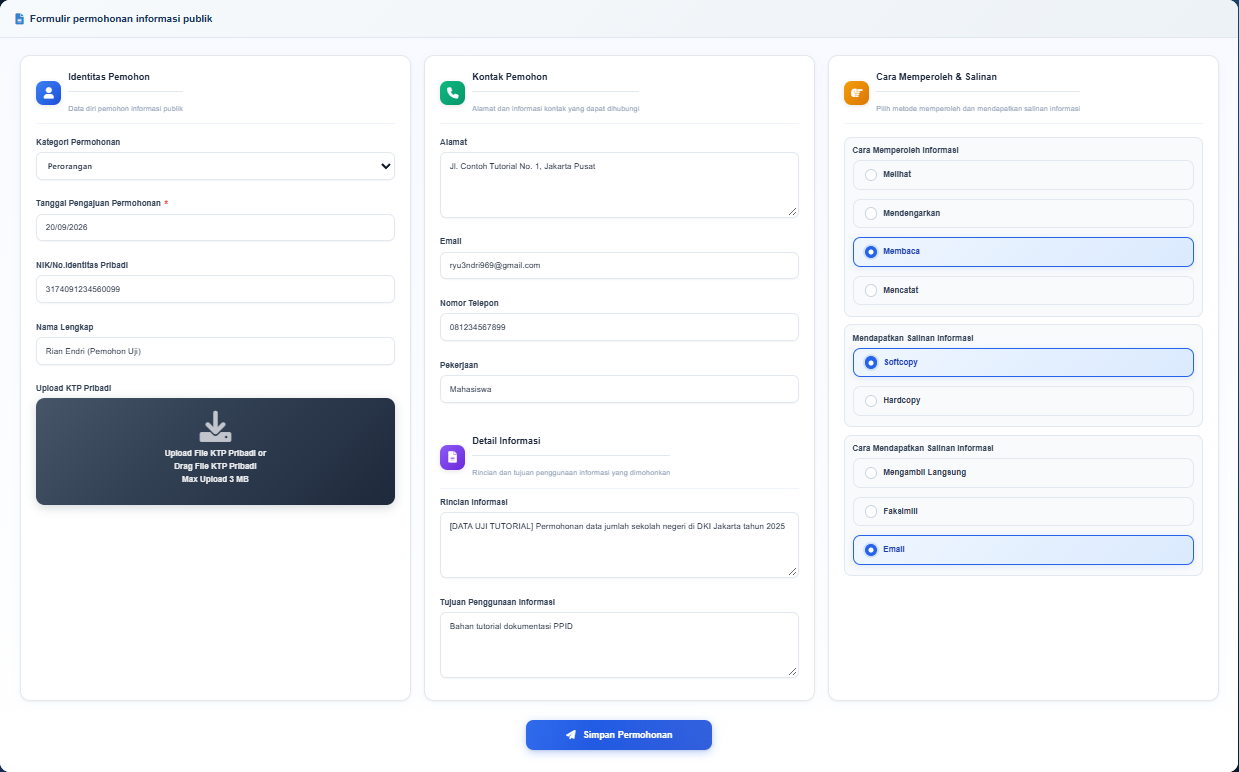
Klik Simpan Permohonan dan konfirmasi. Sistem menerbitkan Kode Permohonan (mis. 26-3740-27) dan membuka halaman detail permohonan.
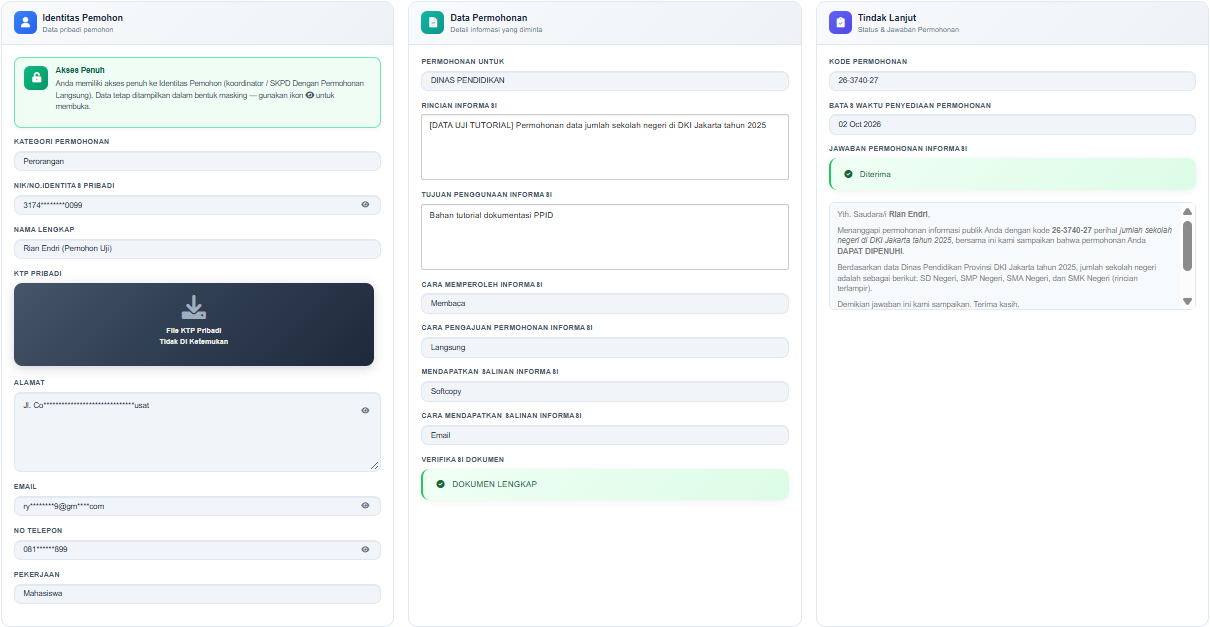
Verifikasi Kelengkapan Dokumen
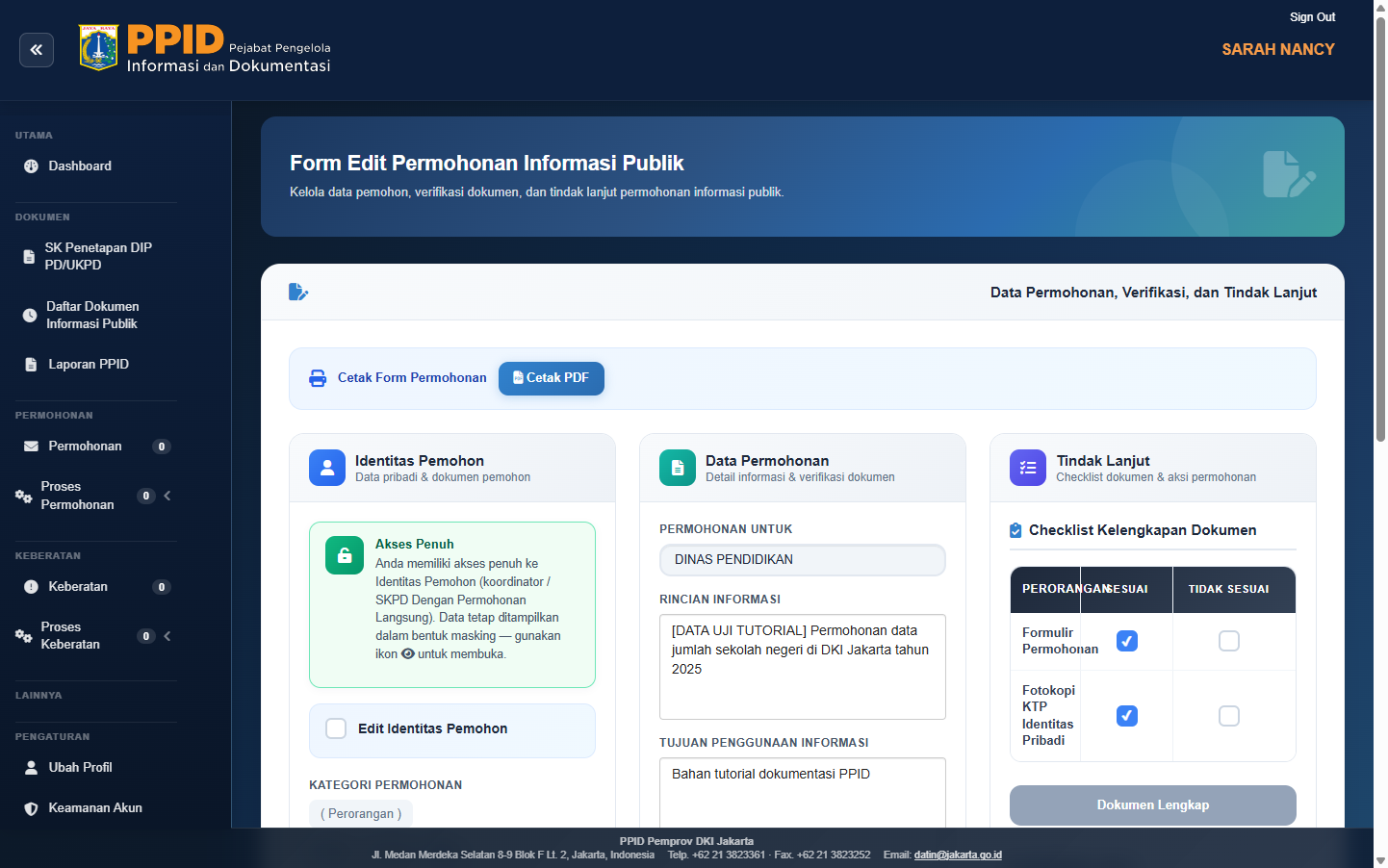
Dinas PendidikanPada panel Tindak Lanjut, lakukan Checklist Kelengkapan Dokumen. Untuk kategori Perorangan, centang Sesuai pada Formulir Permohonan dan Fotokopi KTP. Bila lengkap, tombol Dokumen Lengkap akan aktif.
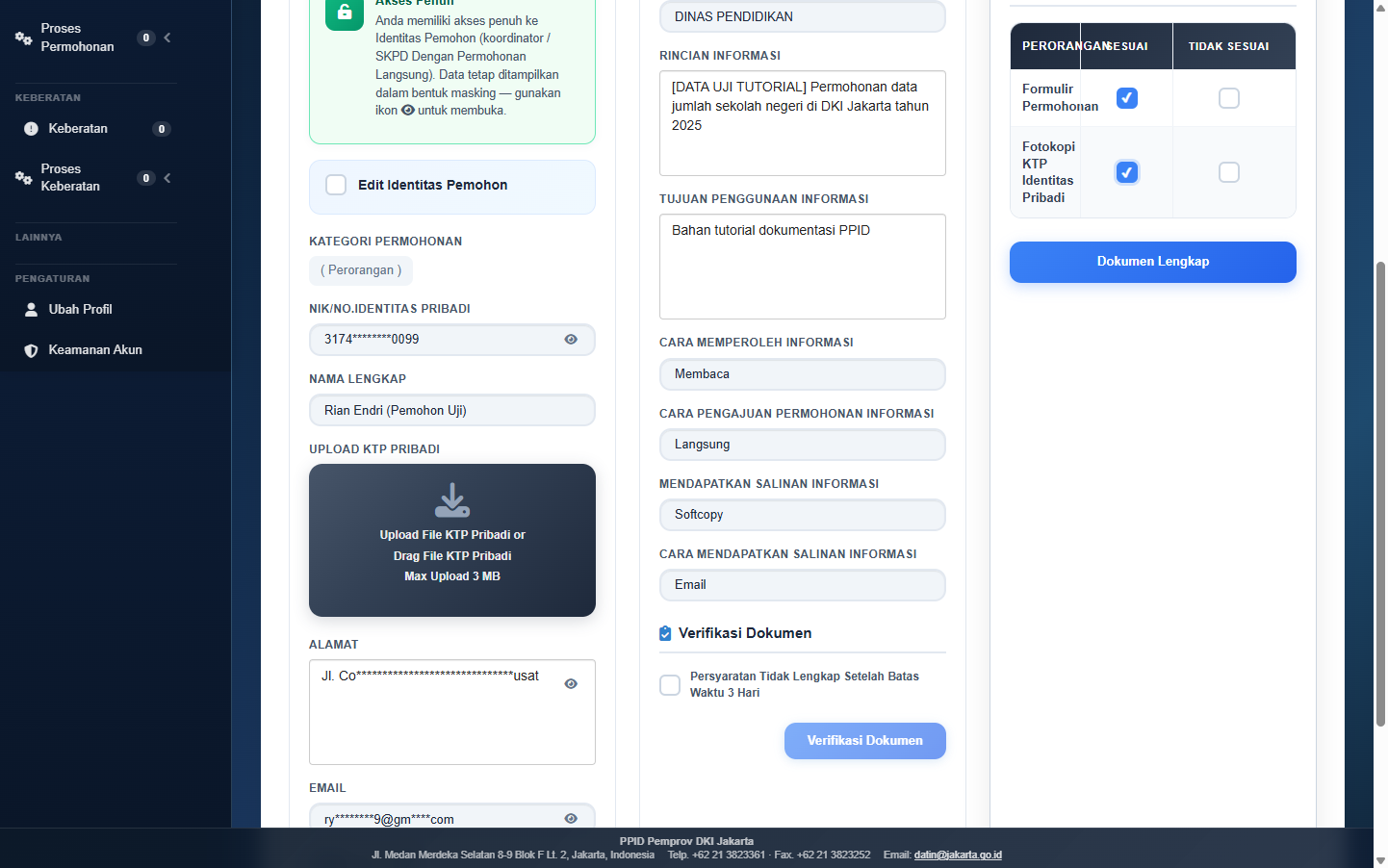
Setelah menekan Dokumen Lengkap, sistem memverifikasi & memberi notifikasi ke pemohon bahwa dokumen diterima. Status berubah menjadi DOKUMEN LENGKAP dan muncul tautan Jawab Langsung.
Susun Draft Jawaban & Kirim ke PPID Utama
Dinas PendidikanBuka Jawab Langsung. Pilih Hasil Jawaban (Diterima) dan Pilihan Jawaban Surat, lalu tulis isi jawaban pada editor Draft Jawaban Permohonan dan isi kolom Pesan.
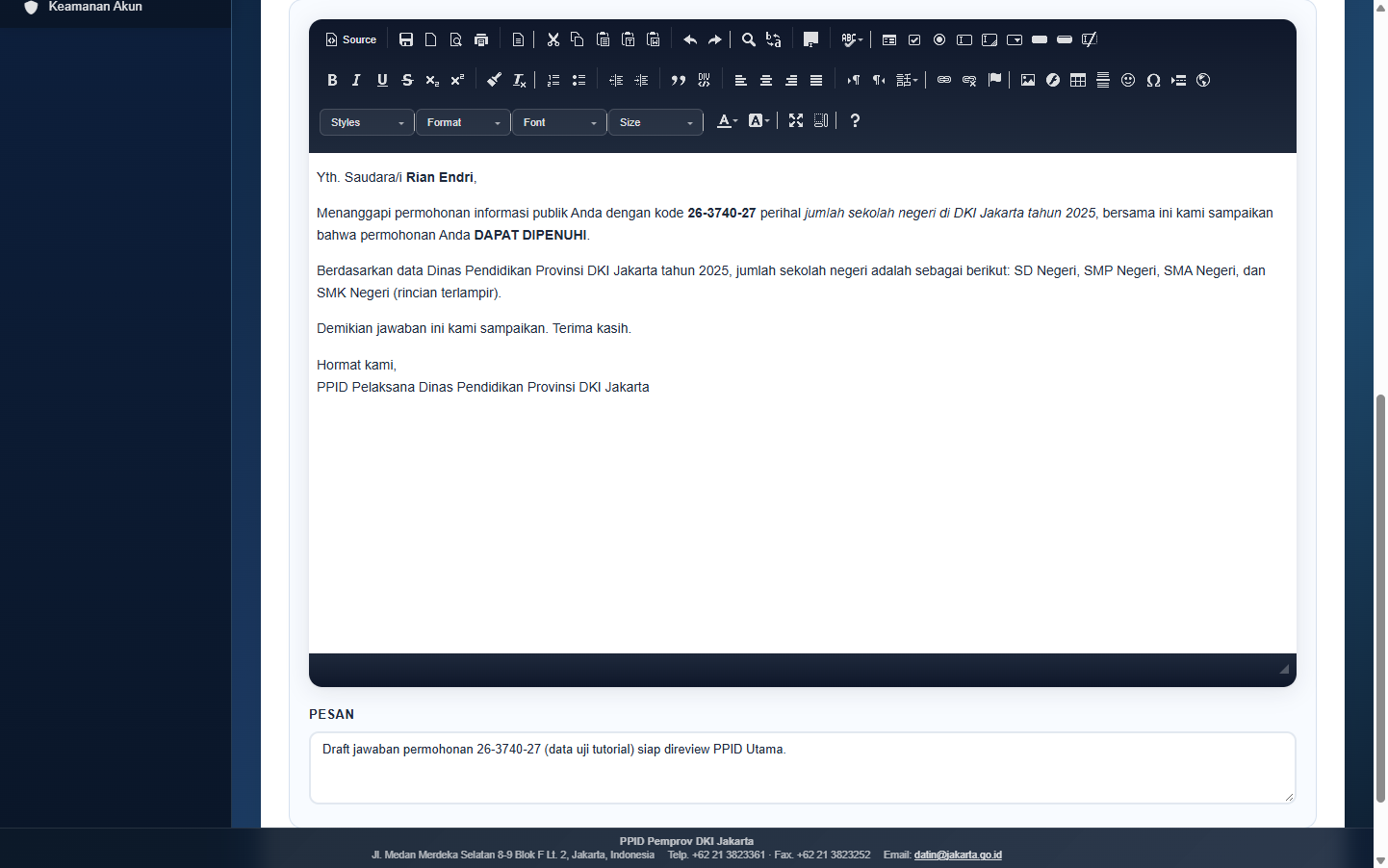
Klik Verifikasi Draft Jawaban untuk mengirim draft ke PPID Utama. Status berubah menjadi “Menunggu Verifikasi PPID Utama” dan draft tercatat di riwayat.
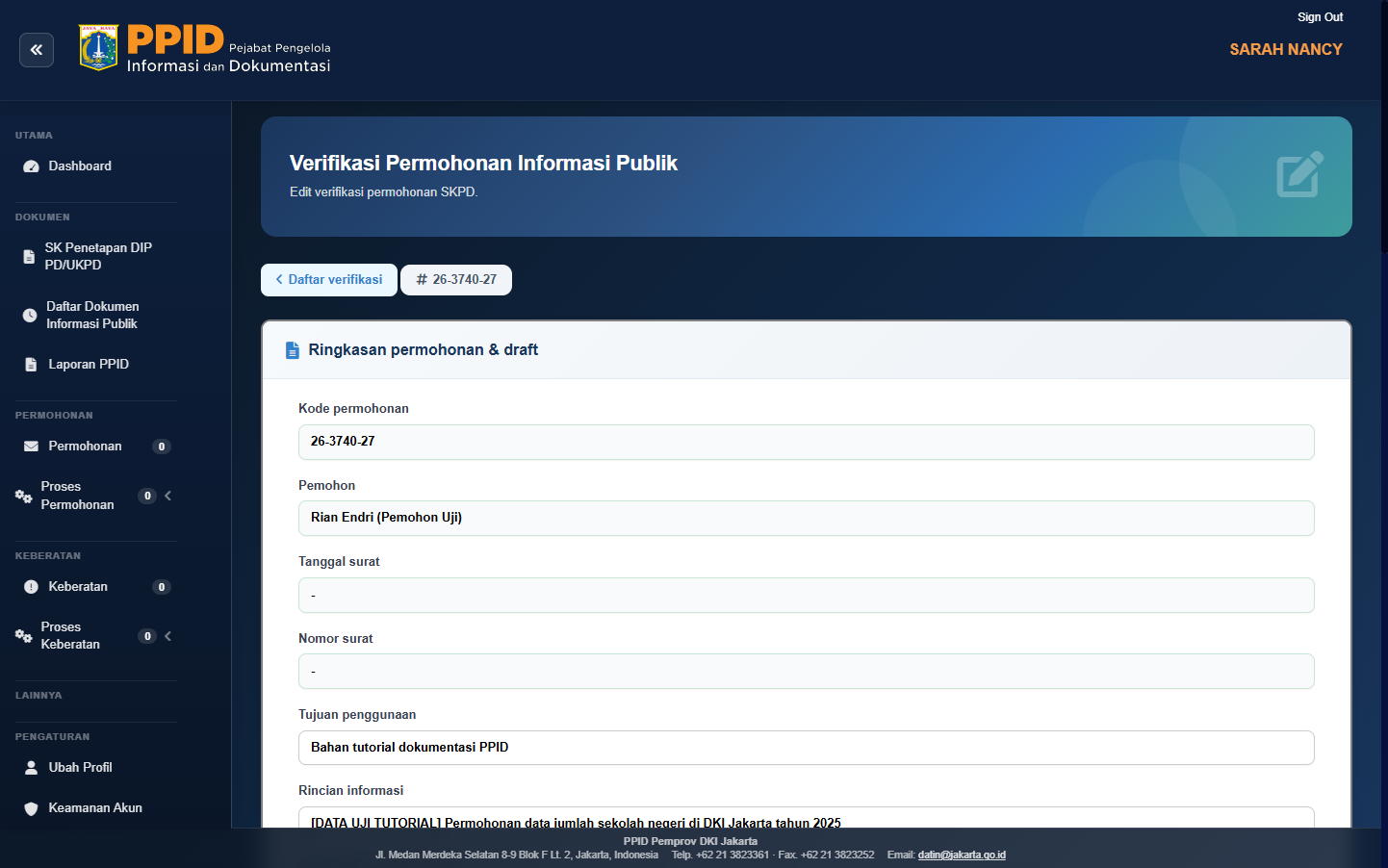
Jenis Jawaban: Permohonan Umum vs Riset
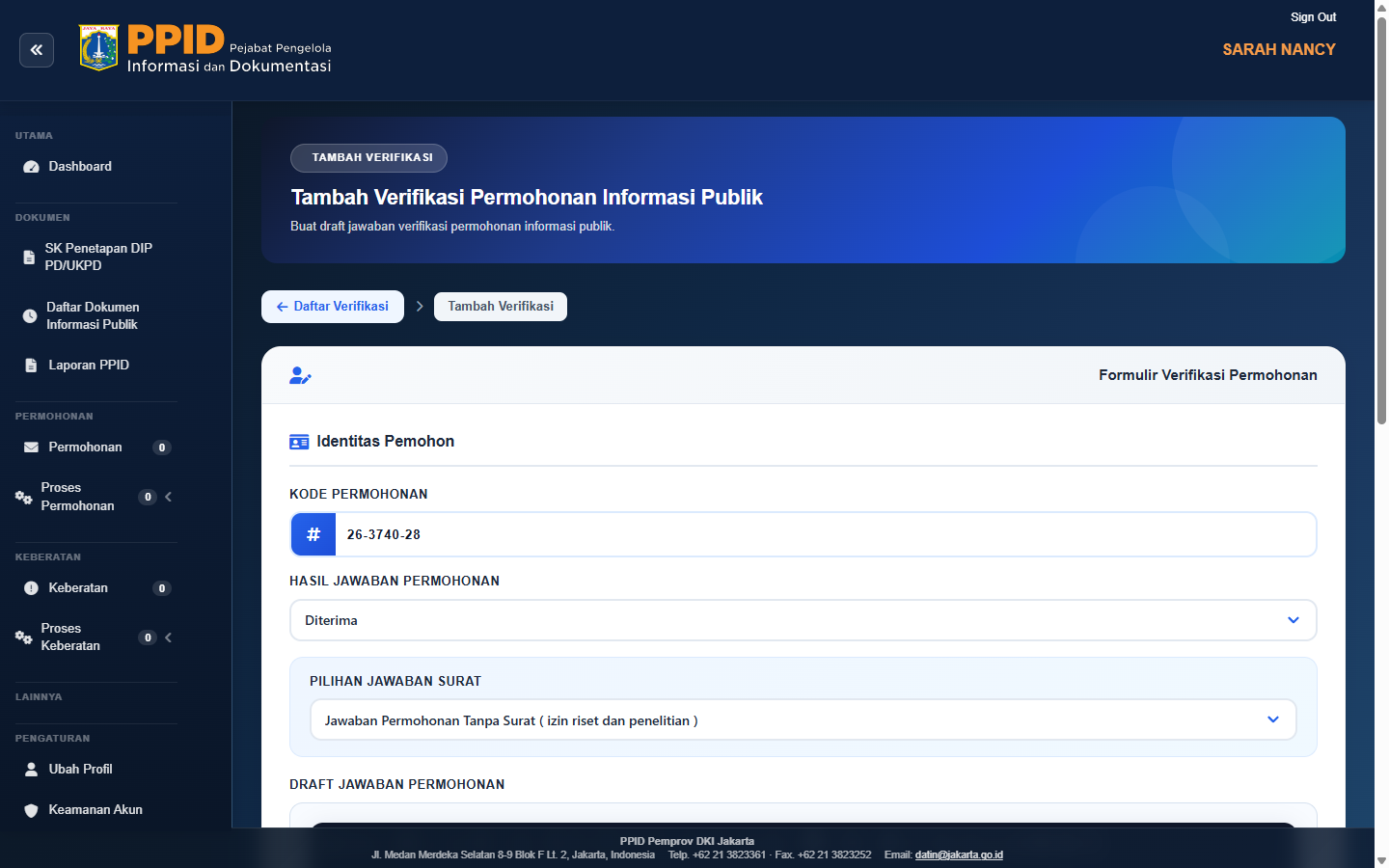
Pada kolom “Pilihan Jawaban Surat”, petugas menentukan jenis jawaban. Pemohon tidak memilih ini — penentuannya ada di sisi petugas saat menjawab. Tersedia tiga pilihan:
| Pilihan | Untuk |
|---|---|
| Menggunakan Surat umum | Permohonan umum. Jawaban berupa surat resmi yang ditandatangani PPID — petugas wajib melampirkan file surat jawaban. |
| Tanpa Surat riset | Izin riset & penelitian. Dijawab langsung tanpa surat/lampiran. |
| Tanpa Surat | Pemberitahuan tertulis bahwa informasi tidak tersedia di Pemprov DKI Jakarta. |
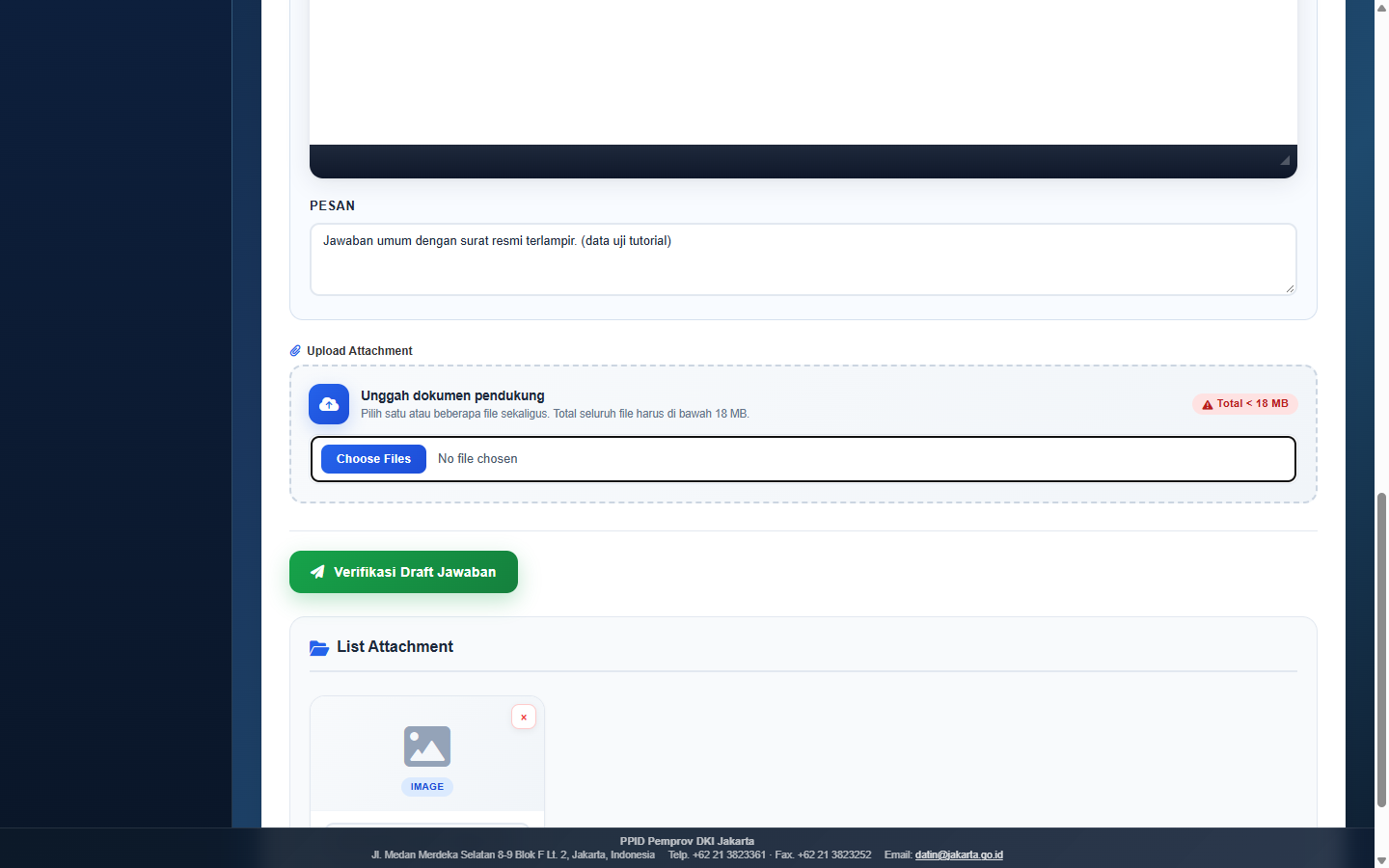
Bila memilih “Menggunakan Surat” (umum), muncul bagian Upload Attachment untuk mengunggah berkas surat jawaban (PDF/JPG/PNG/DOC, total < 18 MB). File yang diunggah tampil di panel List Attachment. Bagian ini tidak muncul untuk jawaban riset.
Bagian B — PPID Utama
Persetujuan berjenjang: Admin PIC → Staff PIC → Ketua Sub Kelompok.
Review oleh Admin PIC
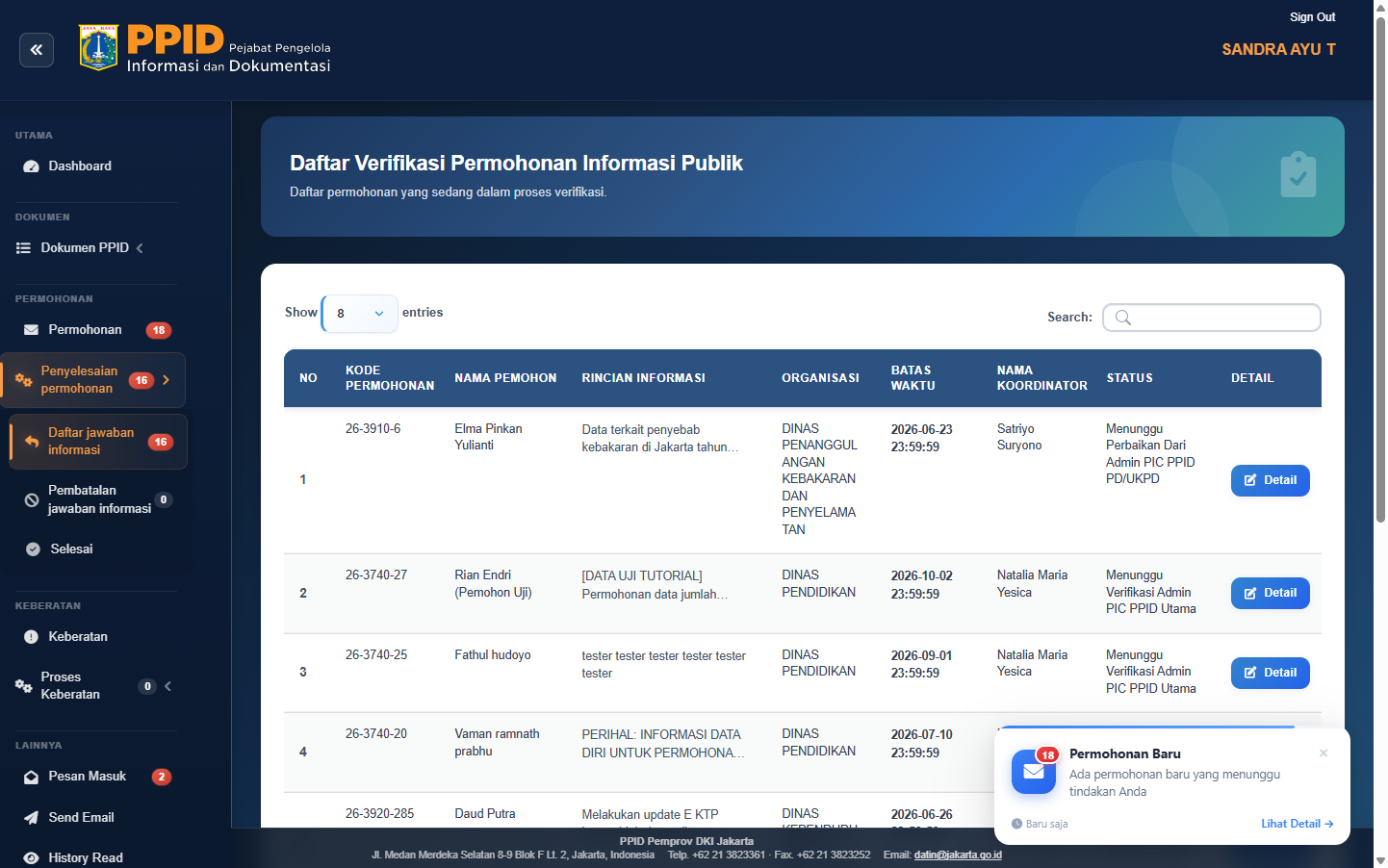
Admin PIC PPID UtamaLogin sebagai Admin PIC. Pada Daftar jawaban informasi, permohonan tampil berstatus “Menunggu Verifikasi Admin PIC PPID Utama”. Buka detailnya.
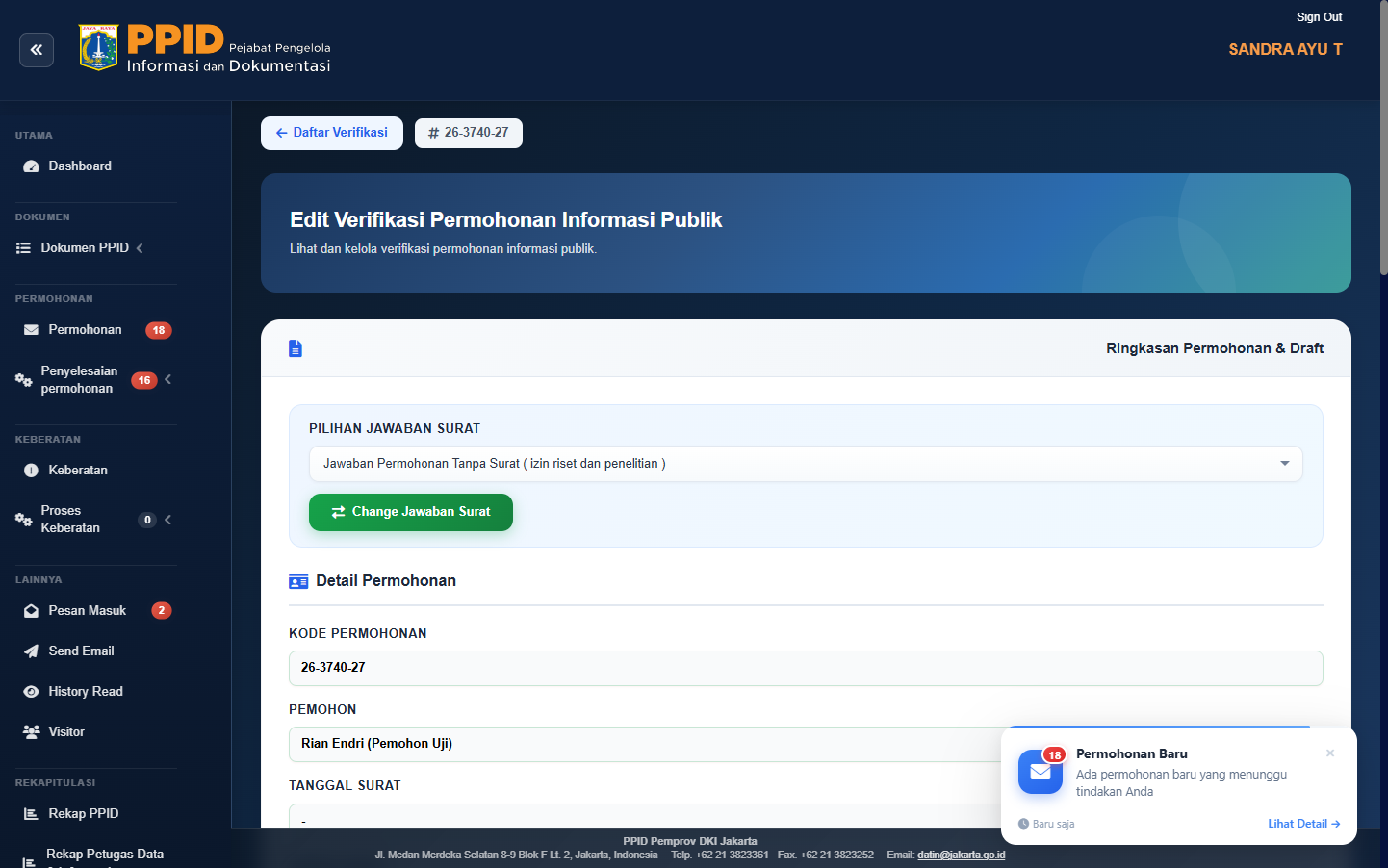
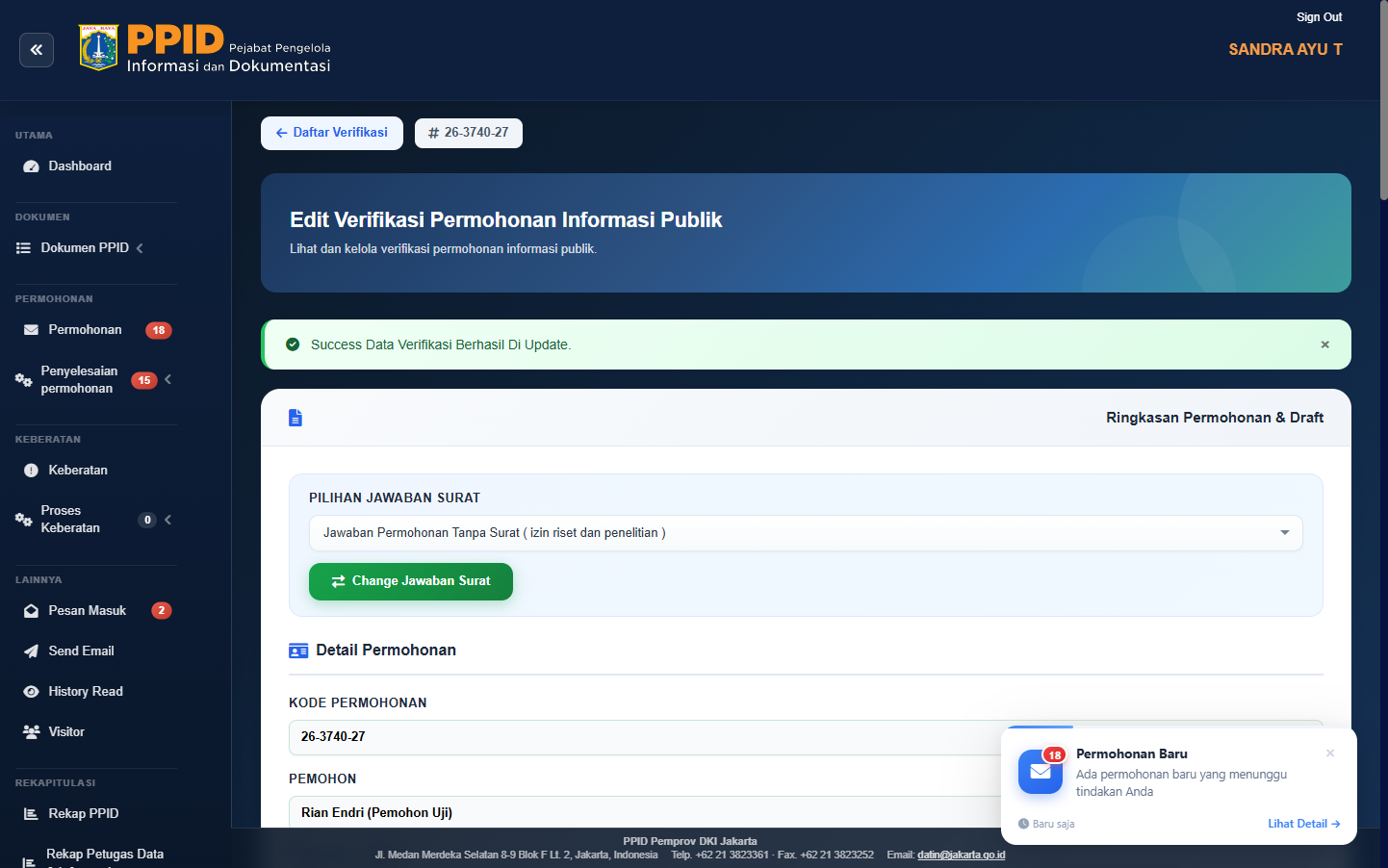
Periksa draft jawaban. Bila sesuai, ubah Status menjadi Selesai lalu klik Kirim. Draft diteruskan ke tahap berikutnya (Staff PIC). Bila perlu perbaikan, pilih “Revisi … Untuk Skpd”.
Persetujuan Staff PIC
Staff PIC PPID UtamaLogin sebagai Staff PIC, buka permohonan yang sama. Periksa draft, ubah Status menjadi Selesai dan klik Kirim untuk meneruskan ke Ketua Sub Kelompok (Kasi). Pilihan “Revisi … Untuk Admin PIC / Staff PIC” tersedia bila perlu dikembalikan.
Persetujuan Final — Ketua Sub Kelompok
Kasi / Ketua Sub KelompokLogin sebagai Ketua Sub Kelompok (Kasi). Di halaman verifikasi, tersedia tombol Kirim Ke Pemohon. Isi kolom Pesan (wajib), ubah Status menjadi Selesai, lalu klik Kirim.
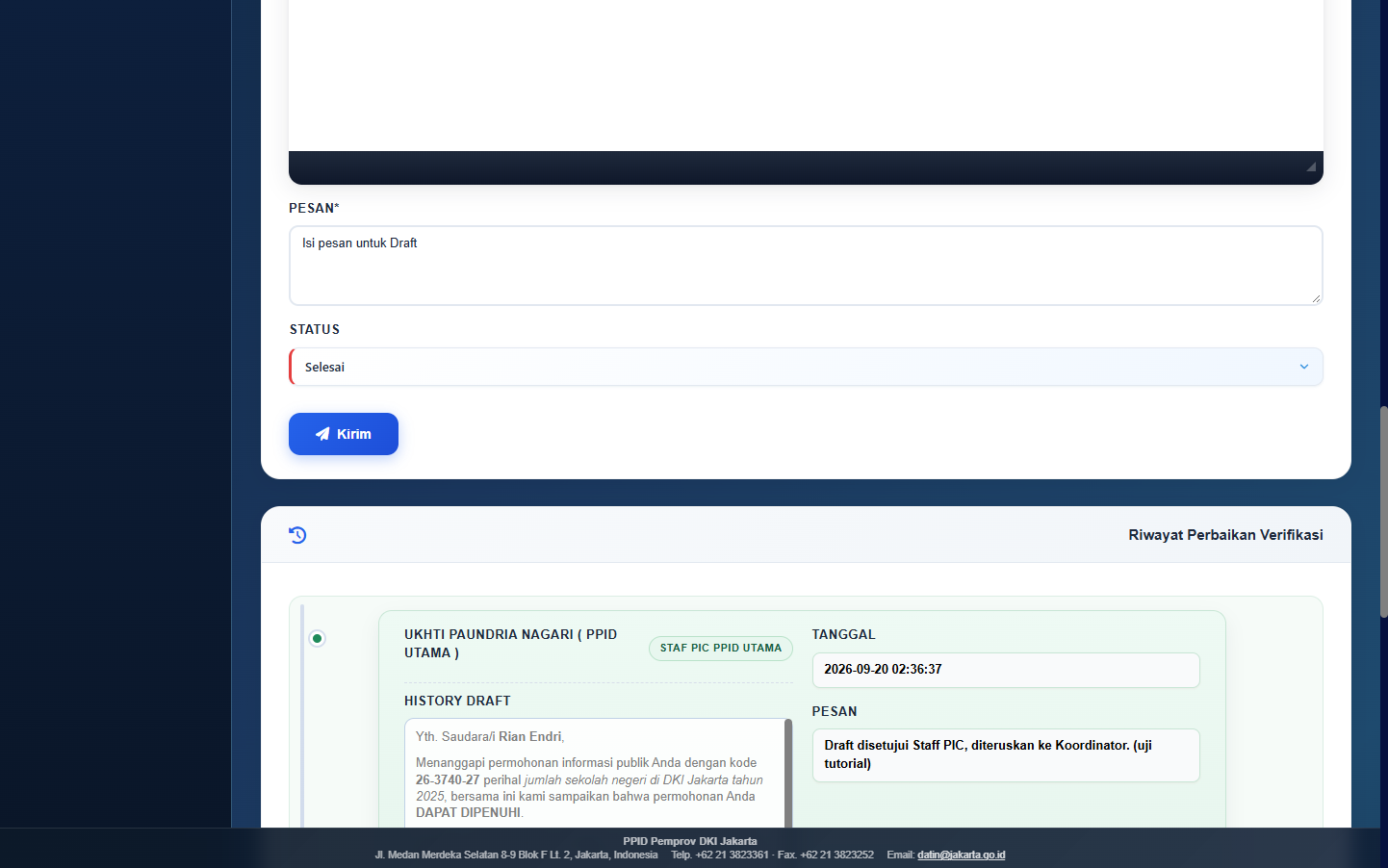
Setelah disetujui, status menjadi “Persiapan dikirim ke pemohon” dan permohonan kembali ke Dinas untuk pengiriman akhir.
Kirim Jawaban ke Pemohon
Dinas PendidikanLogin kembali sebagai Dinas, buka Proses Permohonan → Verifikasi, lalu buka Detail permohonan yang berstatus “Persiapan Di Kirim Ke Pemohon”. Klik tombol Kirim Ke Pemohon.
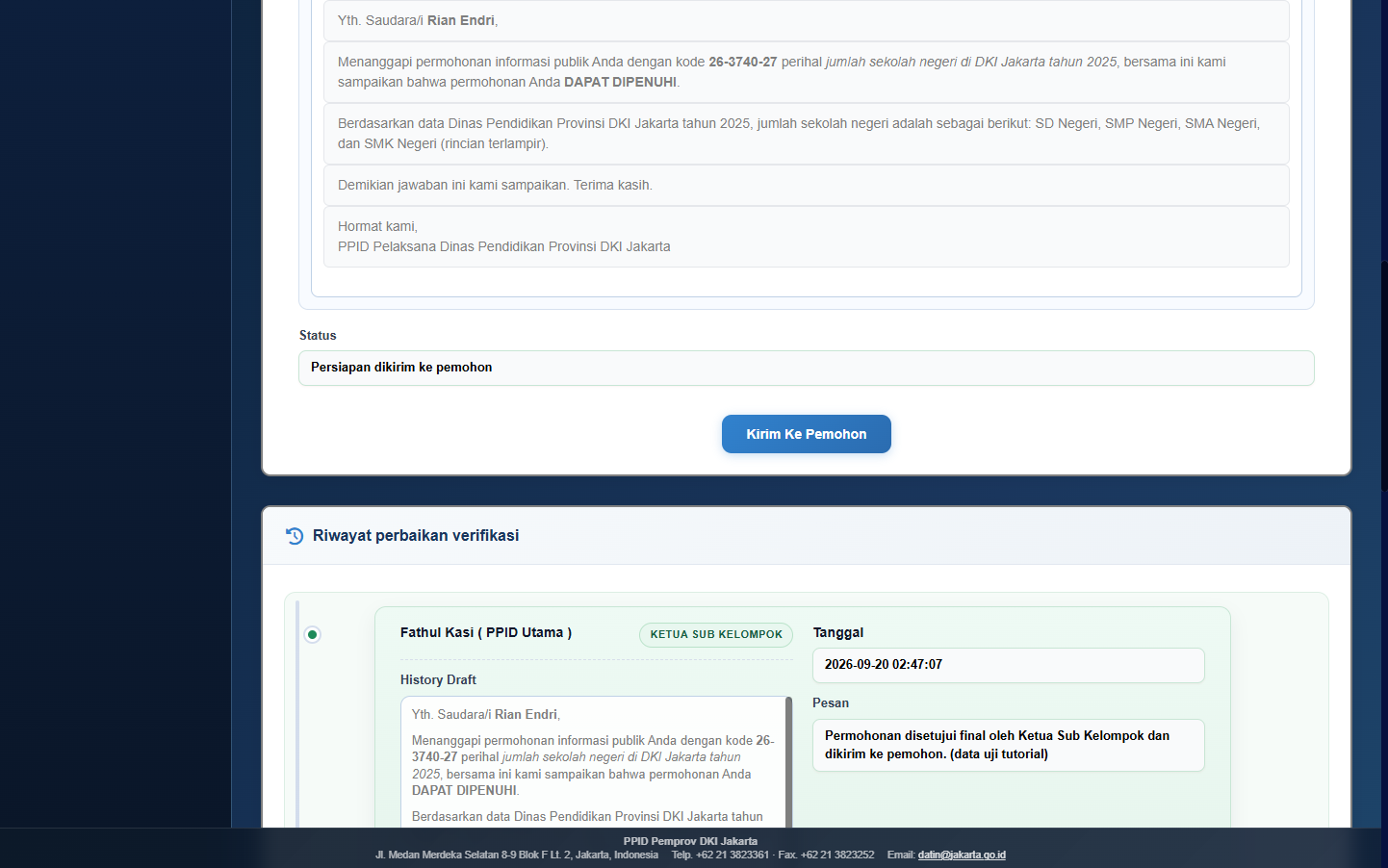
Konfirmasi “Apa Anda sudah yakin Akan Mengirim Jawaban Permohonan Ke Pemohon” dengan Ya. Sistem mengirim email jawaban ke pemohon dan menandai permohonan Selesai.