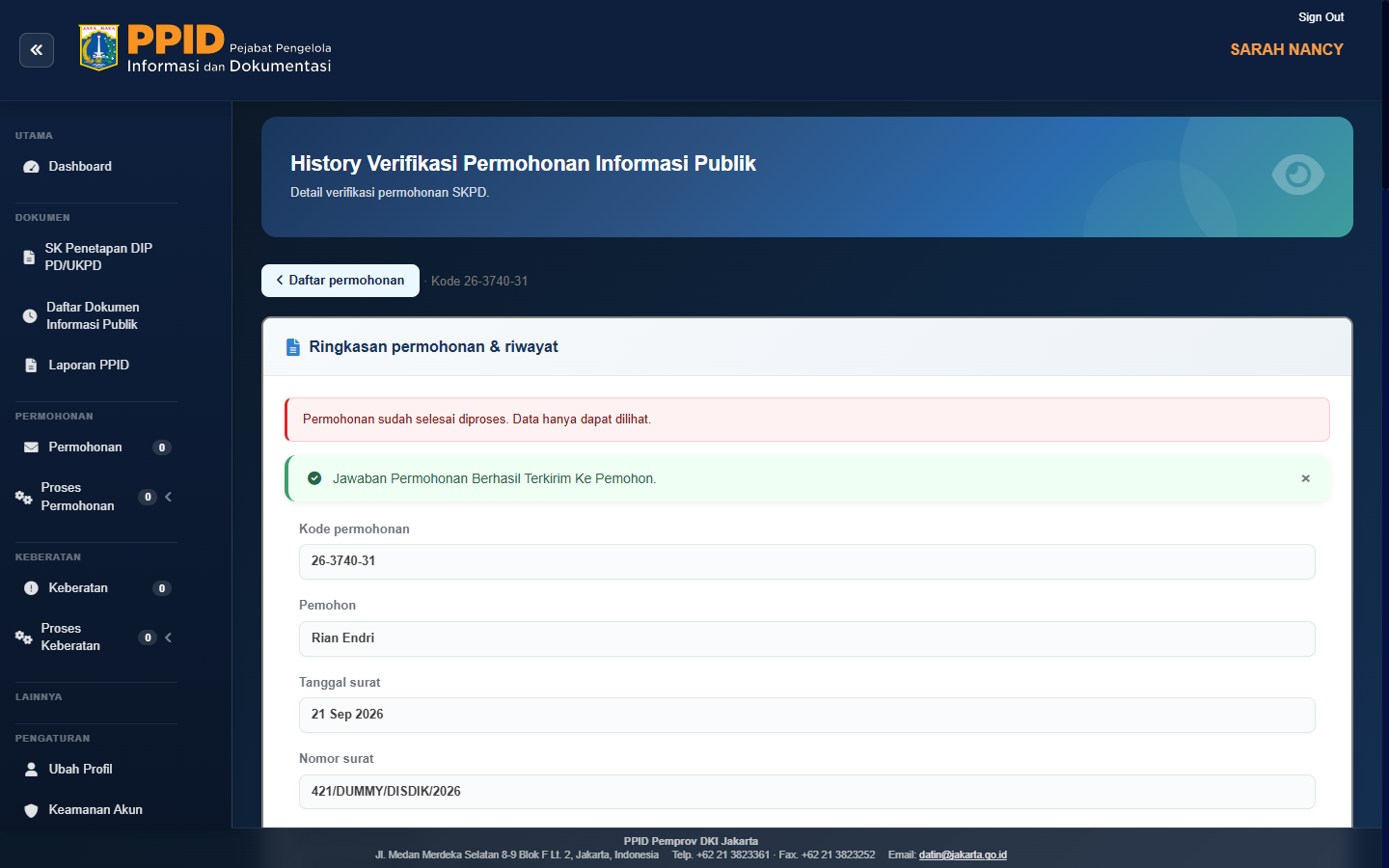
Permohonan online (umum) — dari pemohon sampai terkirim
Alur permohonan informasi yang diajukan sendiri oleh pemohon secara online — lewat website maupun aplikasi mobile (mobile apps) — dengan jawaban bertipe umum (surat resmi). Berbeda dengan permohonan langsung, permohonan online masuk ke PPID Utama dulu, lalu didisposisi ke SKPD. Contoh memakai pemohon uji [email protected].
Permohonan Online
- Diajukan pemohon sendiri lewat web / mobile apps
- Masuk ke PPID Utama dulu (Organisasi = PPID Utama, belum ada kode)
- Identitas pemohon terkunci — perlu request akses
- PPID Utama disposisi ke SKPD tujuan
Permohonan Langsung
- Diregistrasi petugas SKPD (datang langsung)
- Langsung masuk ke SKPD & dapat kode
- Petugas SKPD punya akses penuh identitas
- Tidak perlu disposisi dari PPID Utama
Bagian A — Pemohon (Online)
Masyarakat mengajukan permohonan sendiri lewat form publik.
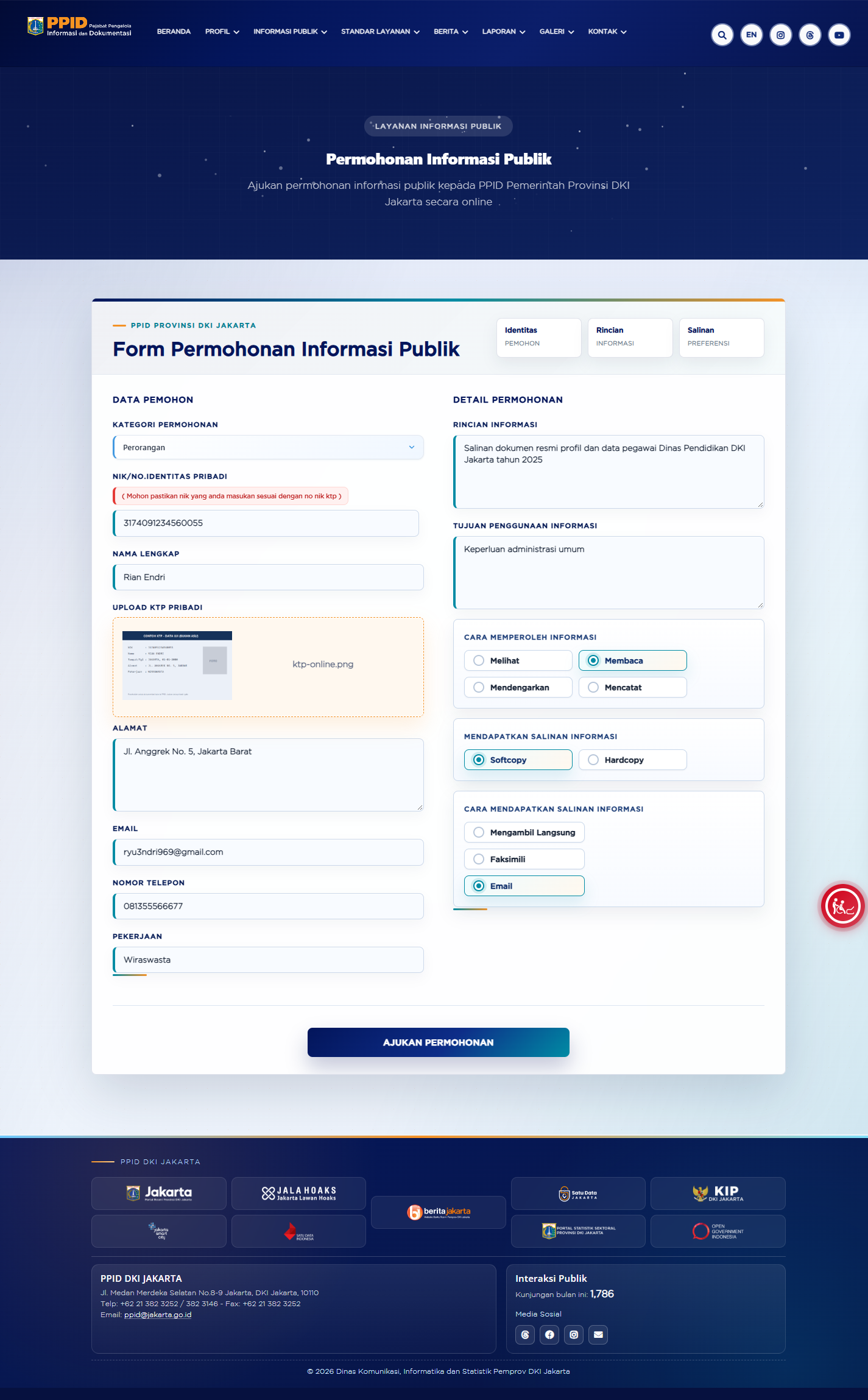
Ajukan Permohonan Online
PemohonBuka form di /permohonan-informasi, lengkapi data, unggah KTP, isi rincian informasi, lalu klik Ajukan Permohonan. Untuk permohonan umum, rincian biasanya berupa salinan surat/dokumen resmi.
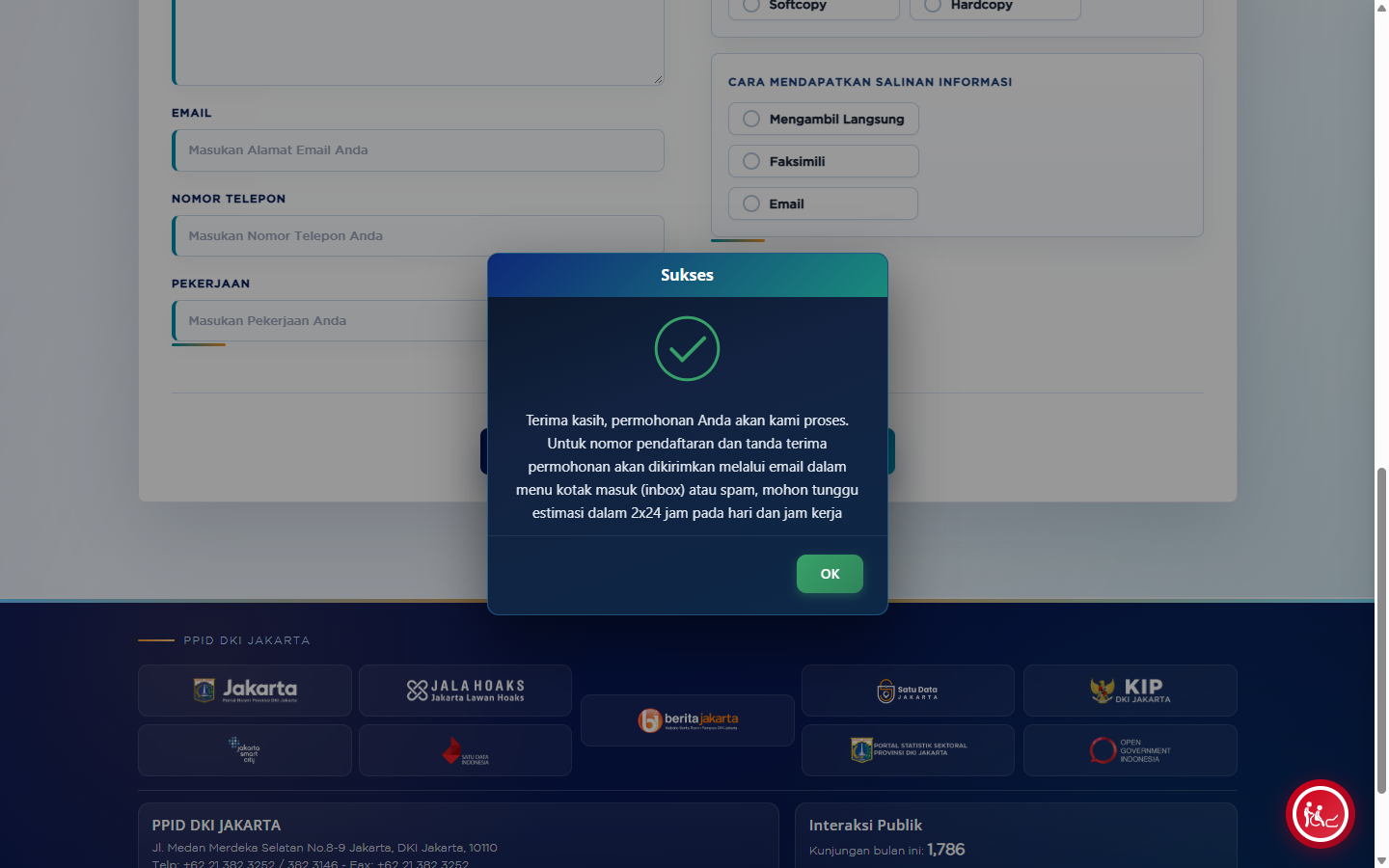
Konfirmasi & Kode via Email
PemohonSetelah terkirim, muncul konfirmasi “Sukses”. Nomor pendaftaran & tanda terima dikirim ke email (inbox atau spam) dalam estimasi 2×24 jam hari kerja.
Bagian B — PPID Utama
Menerima permohonan online, membuka akses identitas, & mendisposisi ke SKPD.
Login & Dashboard PPID Utama
PPID UtamaSemua permohonan online pertama kali masuk ke PPID Utama, bukan langsung ke SKPD. Karena itu petugas PPID Utama yang menanganinya lebih dulu. Login di /login, lalu masukkan kode verifikasi captcha. Setelah berhasil, terbuka Dashboard PPID berisi ringkasan permohonan & statusnya (Belum Diperiksa, Sedang Diproses, Sudah Diverifikasi, Selesai, dll).
Buka menu Permohonan di sidebar. Permohonan online yang baru masuk mudah dikenali: Cara Pengajuan = Online, Organisasi = “PPID Utama”, dan kode masih kosong (tanda belum didisposisi ke SKPD). Klik Detail untuk membukanya — isinya seperti pada langkah 4 berikut.
Detail Terkunci & Request Akses Identitas
PPID UtamaDi halaman detail, kolom Cara Pengajuan Permohonan Informasi bernilai Online — menegaskan permohonan ini diajukan sendiri oleh pemohon. Untuk melindungi data pribadi, identitas pemohon disamarkan (masking): NIK, foto KTP, alamat, email, dan nomor telepon tidak ditampilkan penuh — hanya nama yang terbuka.
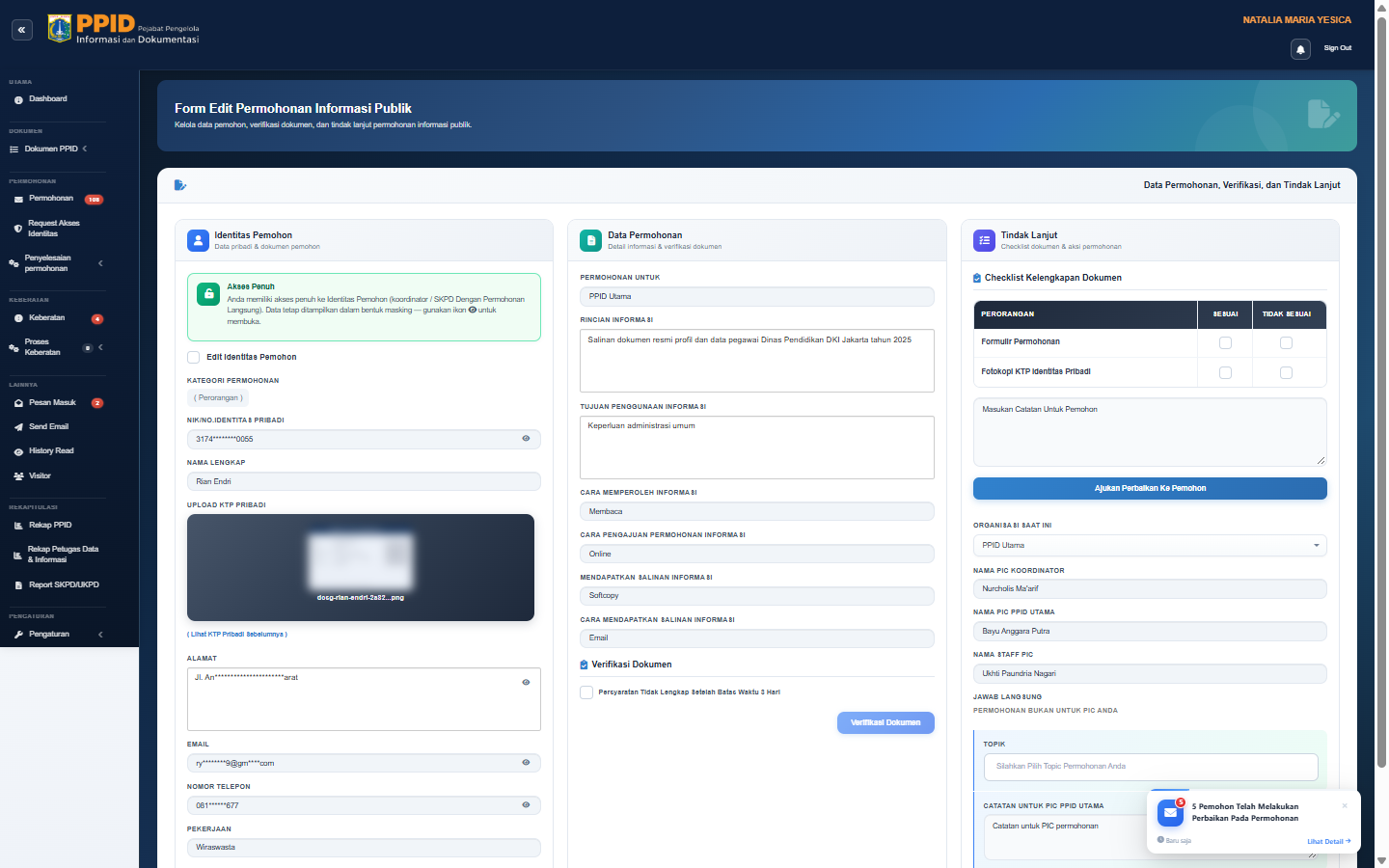
Untuk membuka data lengkap, petugas menekan “Request Akses ke Koordinator”; data baru terbuka setelah koordinator menyetujui. Pengecualian: koordinator sudah memiliki Akses Penuh sejak awal (ditandai badge hijau “Akses Penuh” seperti pada gambar) — sebab itu langkah disposisi berikutnya memang dikerjakan oleh koordinator.
Disposisi ke Dinas Pendidikan
Koordinator PPID UtamaMenentukan SKPD tujuan adalah wewenang Koordinator PPID Utama (petugas lain akan ditolak dengan pesan “Hanya Koordinator yang dapat mengganti PIC”). Sebagai koordinator, buka detail permohonan yang sama, lalu turun ke panel Tindak Lanjut. Pada kolom Organisasi Saat Ini, ubah PPID Utama menjadi SKPD yang dituju — contoh: DINAS PENDIDIKAN. Tetapkan juga PIC Koordinator, PIC PPID Utama, & Staff PIC, pilih Topik yang sesuai (mis. “Pendidikan”), isi Catatan, lalu klik Simpan.
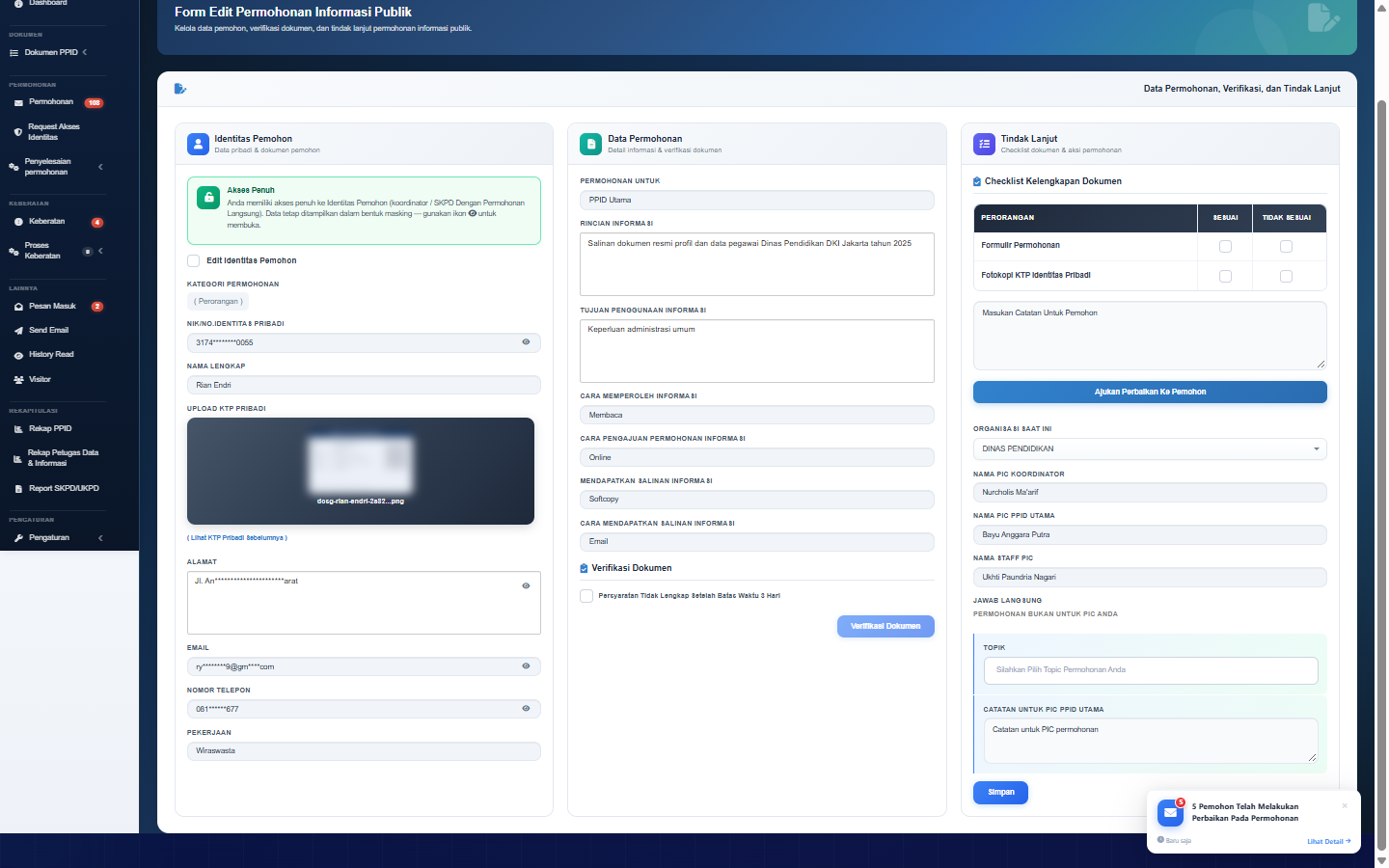
Begitu disimpan, Organisasi berubah menjadi DINAS PENDIDIKAN dan permohonan berpindah ke antrean SKPD tersebut untuk diproses PIC-nya. Peran kini beralih dari PPID Utama ke Dinas Pendidikan (Bagian C).
Bagian C — SKPD Dinas Pendidikan
PIC Dinas Pendidikan menerima disposisi, memverifikasi dokumen, menyusun jawaban umum, dan mengunggah surat resmi.
Verifikasi Kelengkapan Dokumen
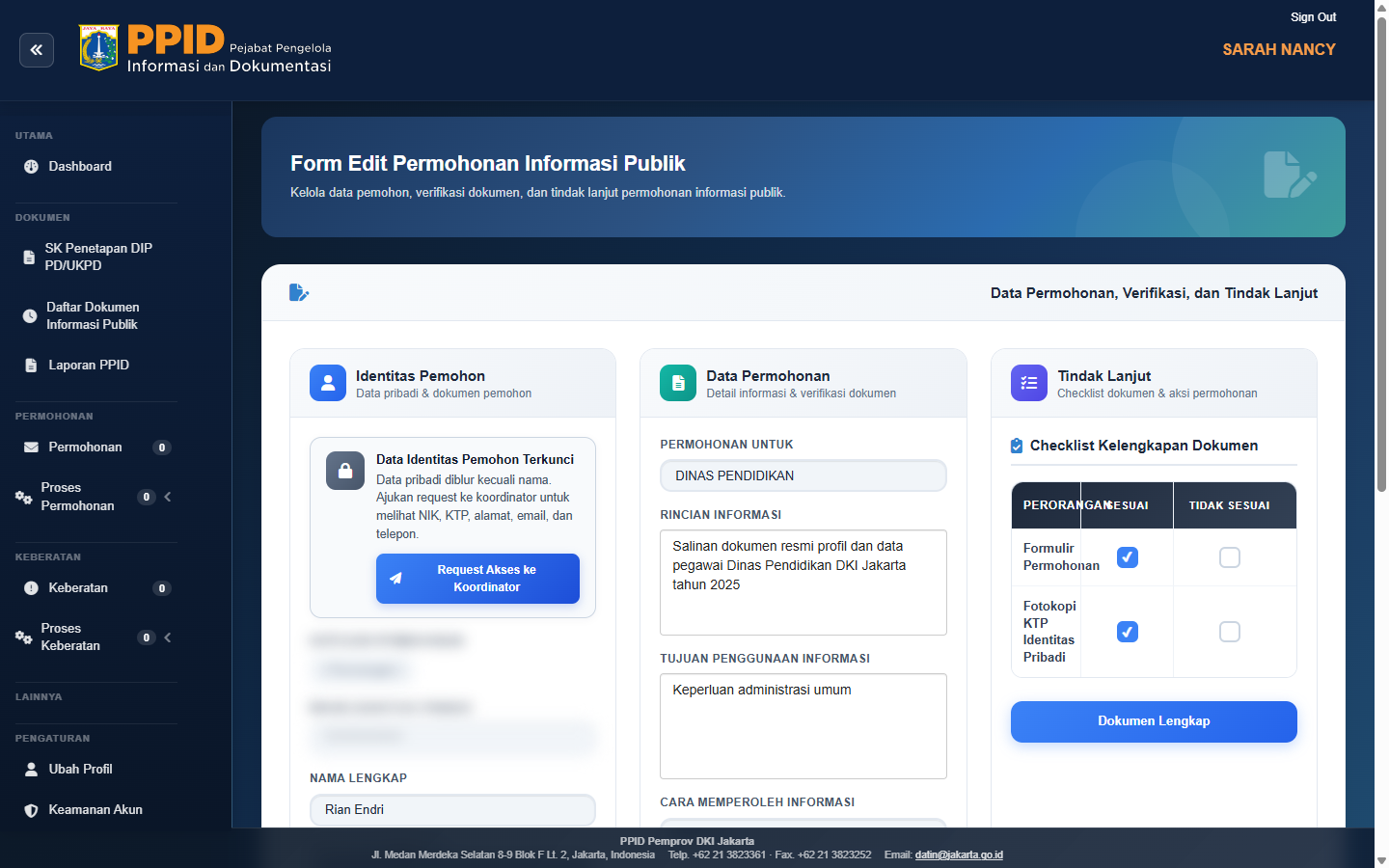
Dinas PendidikanSekarang giliran Dinas Pendidikan. Login sebagai petugas SKPD, buka permohonan hasil disposisi tadi, lalu pada panel Tindak Lanjut → Checklist Kelengkapan Dokumen centang Sesuai untuk Formulir Permohonan dan Fotokopi KTP, kemudian klik Dokumen Lengkap. Sistem lalu menerbitkan Kode Permohonan (pada contoh ini 26-3740-31), mengirim notifikasi ke pemohon bahwa dokumennya diterima, dan mengaktifkan tombol Lanjutkan Jawaban Permohonan untuk langkah berikutnya.
Susun Jawaban Umum + Upload Surat
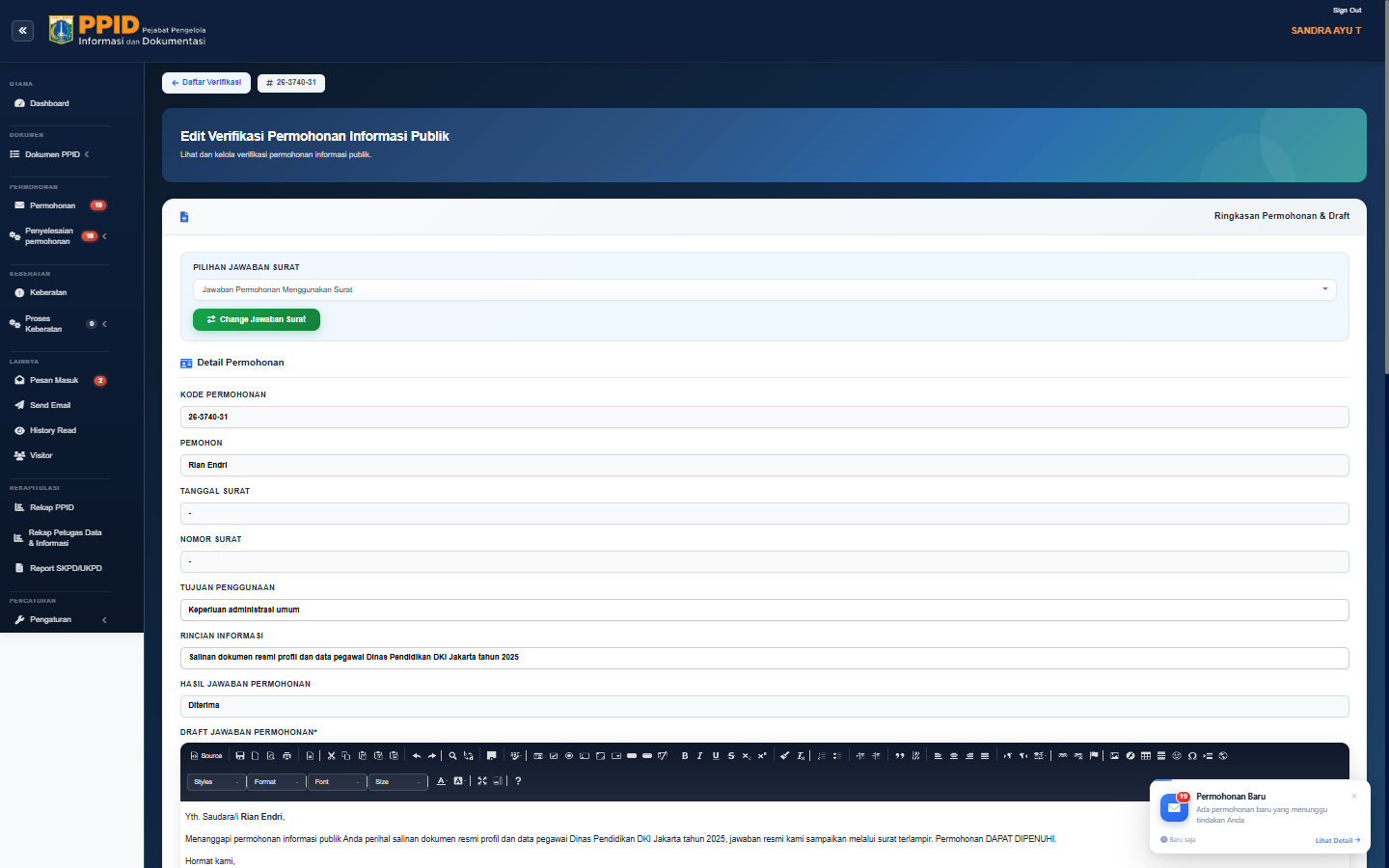
Dinas PendidikanMasih sebagai Dinas Pendidikan, klik Lanjutkan Jawaban Permohonan. Di halaman jawaban, Hasil Jawaban Permohonan otomatis terisi Diterima. Pada dropdown Pilihan Jawaban Surat, pilih “Jawaban Permohonan Menggunakan Surat” — inilah yang membuat jawaban bertipe umum (memakai surat resmi).
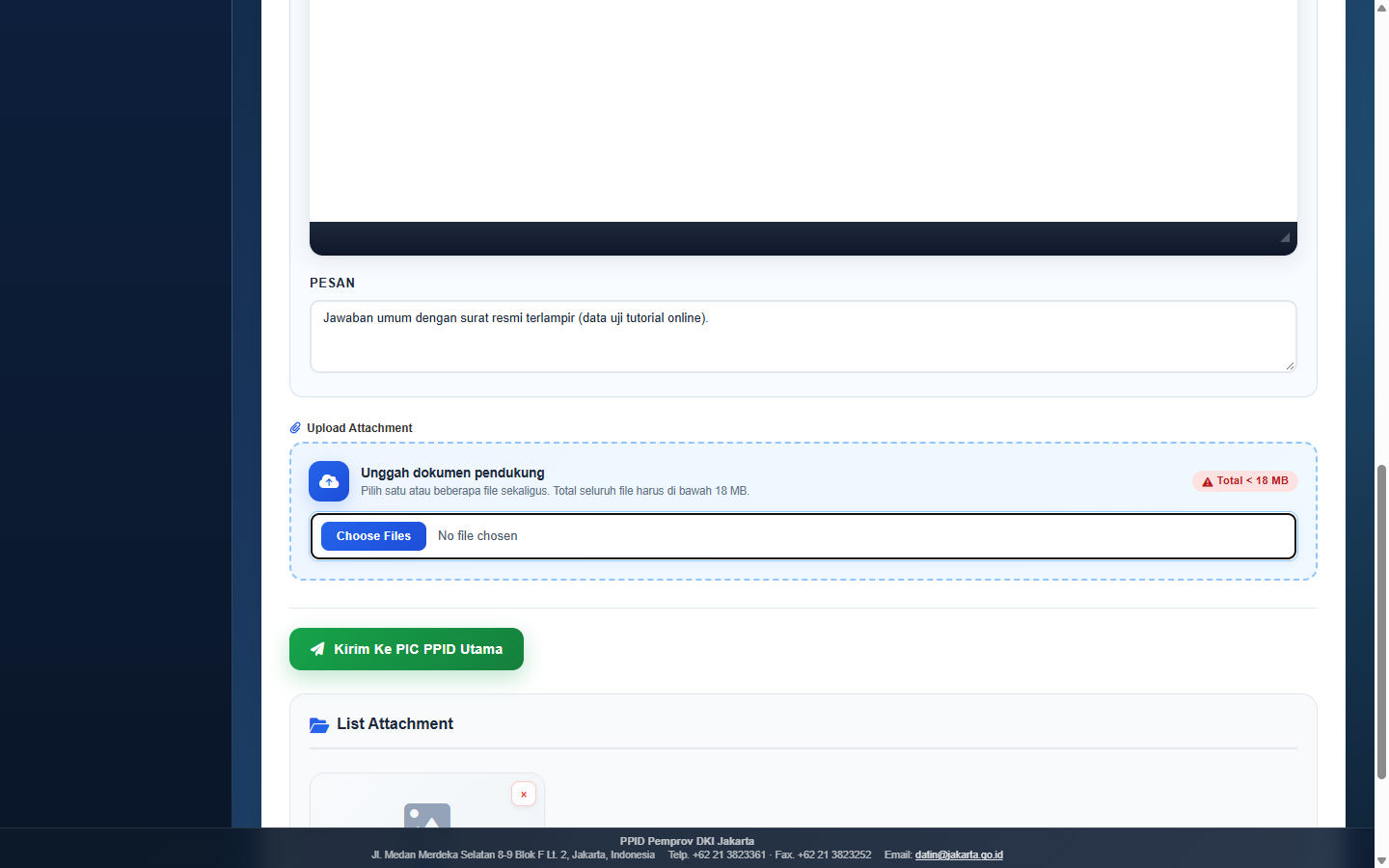
Tulis isi Draft Jawaban Permohonan pada editor teks kaya, lalu unggah surat jawaban resmi (PDF/JPG/PNG/DOC, total < 18 MB) pada bagian Upload Attachment. File yang berhasil terunggah muncul di List Attachment. Isi Pesan singkat, lalu klik Kirim Ke PIC PPID Utama.
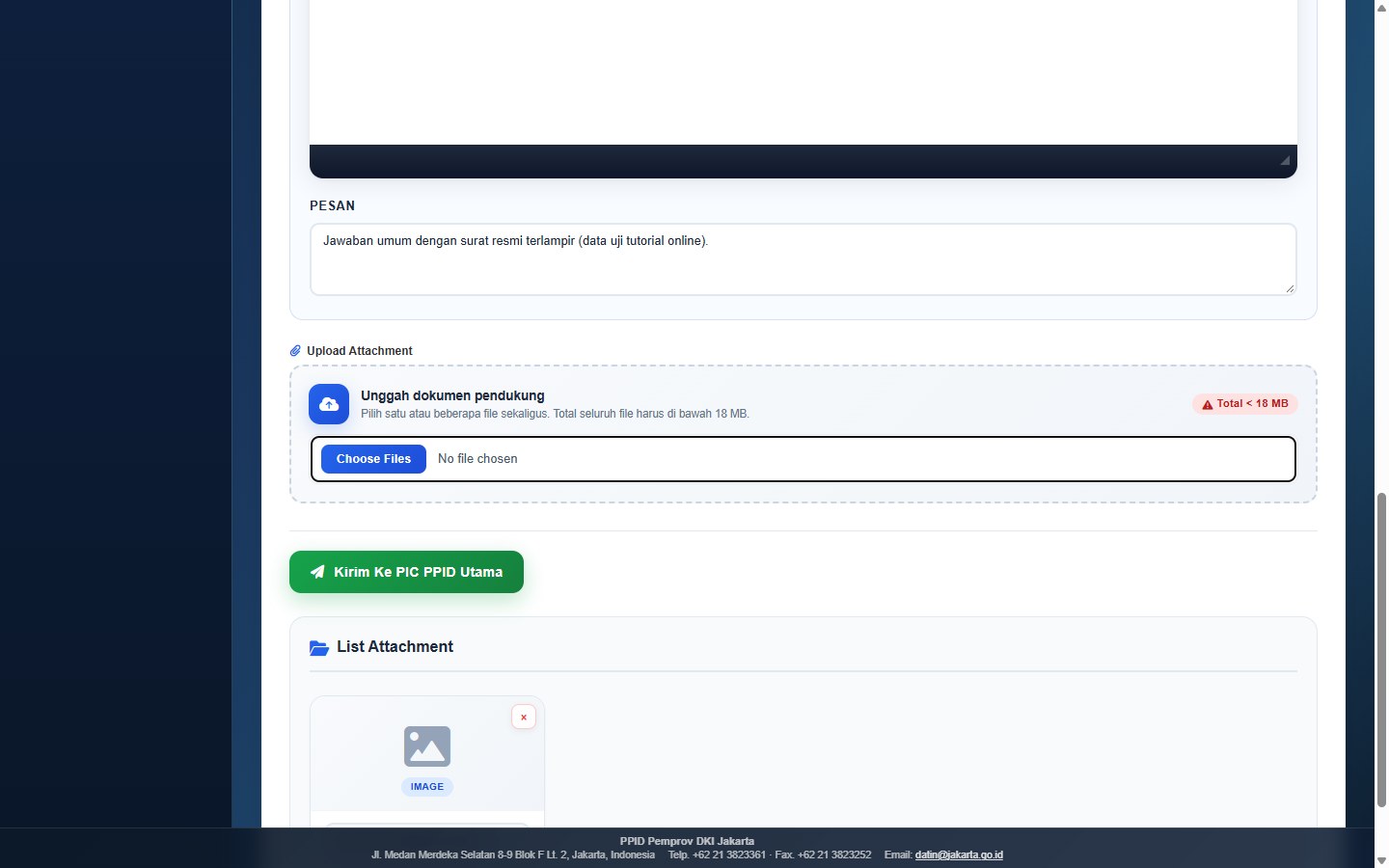
Setelah dikirim, permohonan berstatus Menunggu Verifikasi Admin PIC PPID Utama dan menunggu persetujuan berjenjang.
Bagian D — Persetujuan Berjenjang & Kirim ke Pemohon
Draft jawaban direview bertahap oleh PPID Utama, lalu dikirim ke pemohon.
Persetujuan Berjenjang di PPID Utama
Admin PIC → Staff PIC → Ketua Sub KelompokDraft yang dikirim Dinas kini direview berjenjang di PPID Utama. Ketiga tingkat berikut dikerjakan oleh akun yang berbeda (login bergantian): tiap petugas membuka permohonan, memeriksa draft & lampiran surat, lalu mengubah Status menjadi Selesai dan mengklik Kirim untuk meneruskan ke tingkat di atasnya. Bila ada yang perlu diperbaiki, pilih opsi “Revisi …” untuk mengembalikannya ke tingkat sebelumnya.
| Tingkat | Peran | Tindakan |
|---|---|---|
| 1 | Admin PIC PPID Utama | Review draft dari Dinas → Status Selesai → Kirim ke Staff PIC. |
| 2 | Staff PIC | Verifikasi ulang → Status Selesai → Kirim ke Ketua Sub Kelompok. |
| 3 | Ketua Sub Kelompok (Kasi) | Persetujuan final → Status Selesai → Permohonan siap dikirim ke pemohon. |
Kirim Jawaban ke Pemohon
Dinas Pendidikan → PemohonSetelah disetujui Ketua Sub Kelompok, bola kembali ke Dinas Pendidikan: statusnya menjadi Persiapan Di Kirim Ke Pemohon. Login lagi sebagai petugas SKPD, buka permohonan tersebut, lalu klik Lanjutkan Jawab Ke Pemohon — terbuka form “Kirim jawaban ke pemohon” untuk finalisasi.
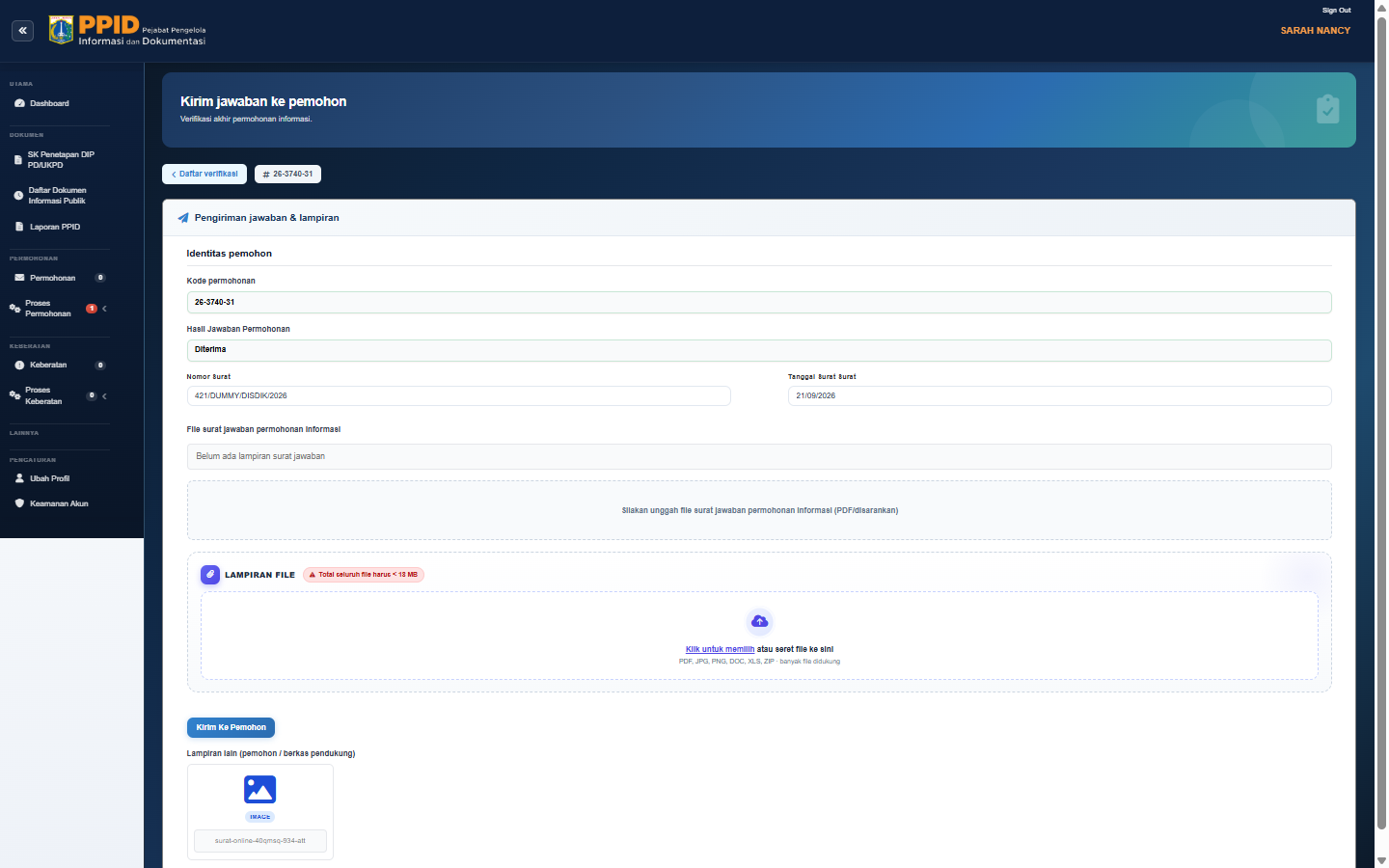
Isi Nomor Surat & Tanggal Surat, pastikan surat jawaban resmi terlampir, lalu klik Kirim Ke Pemohon dan konfirmasi. Sistem mengirim email jawaban beserta surat terlampir ke pemohon, dan permohonan berstatus Selesai.