Cara menggunakan web PPID
Alur kerja dari pengajuan pemohon sampai jawaban terkirim — termasuk verifikasi KTP, akses data pemohon, keberatan, hapus di menu daftar, dan export hari kerja PIC.
Peran di web PPID
Setiap akun hanya mengerjakan langkahnya sendiri. Jangan campur tugas koordinator dengan tugas menjawab isi permohonan.
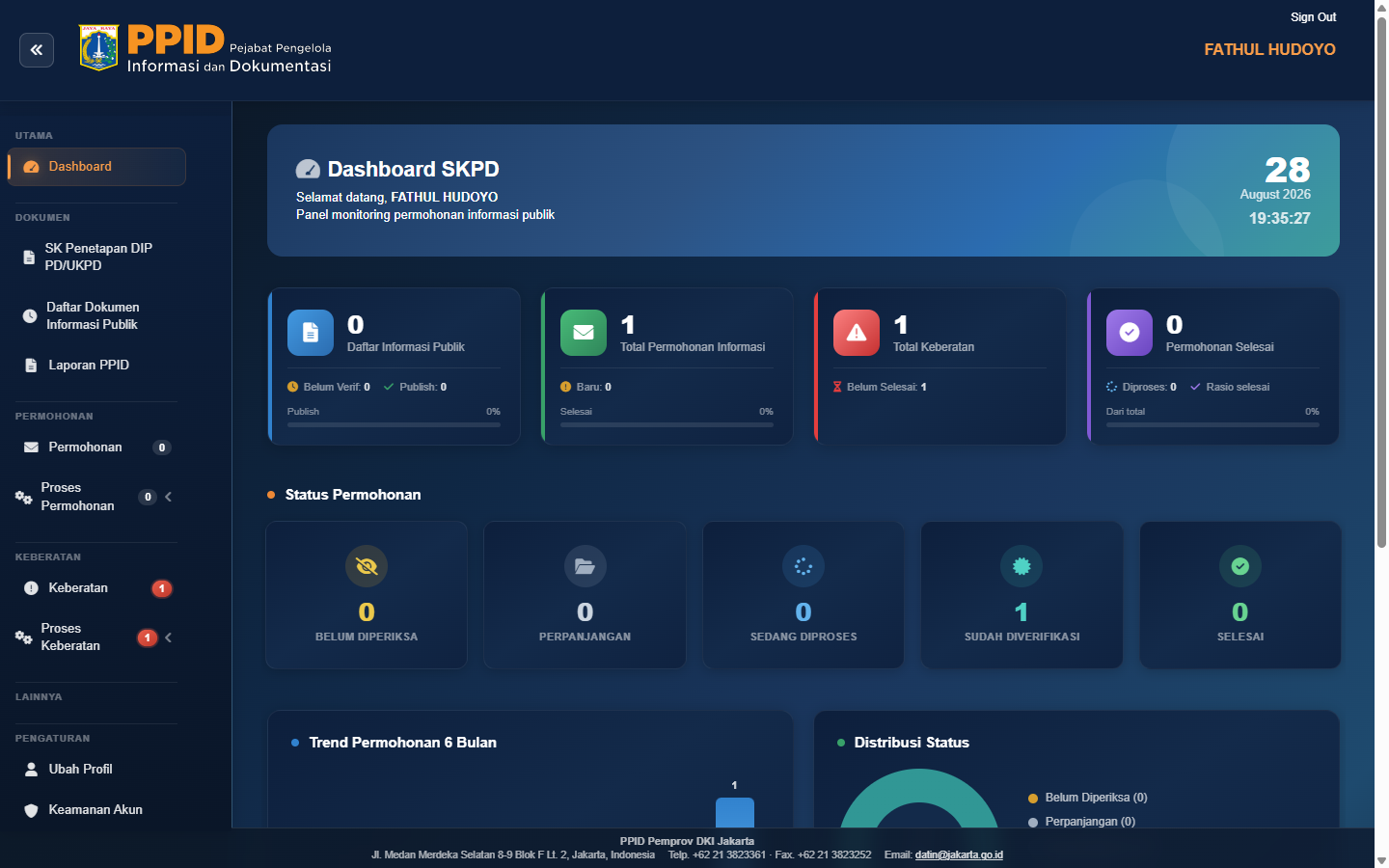
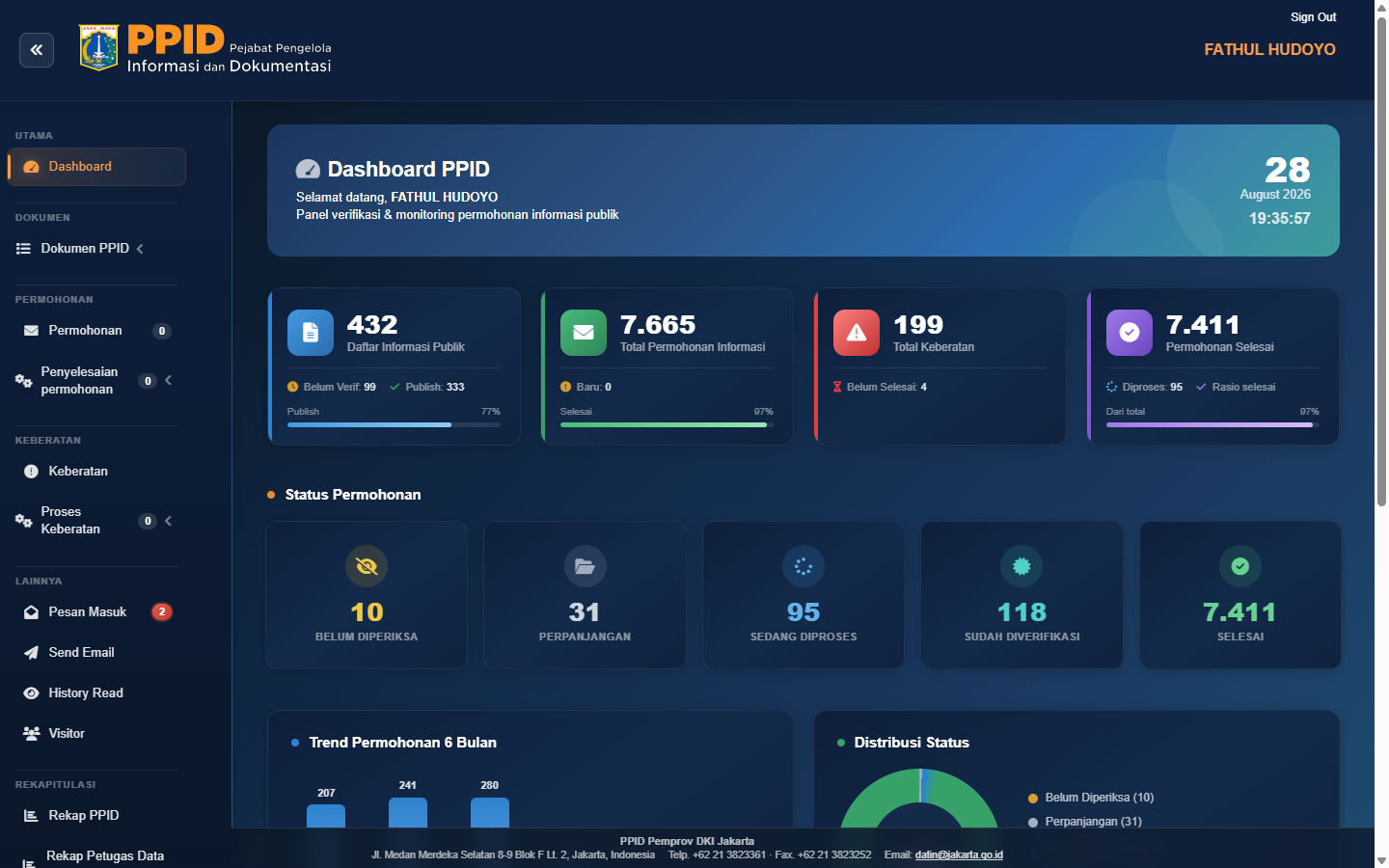
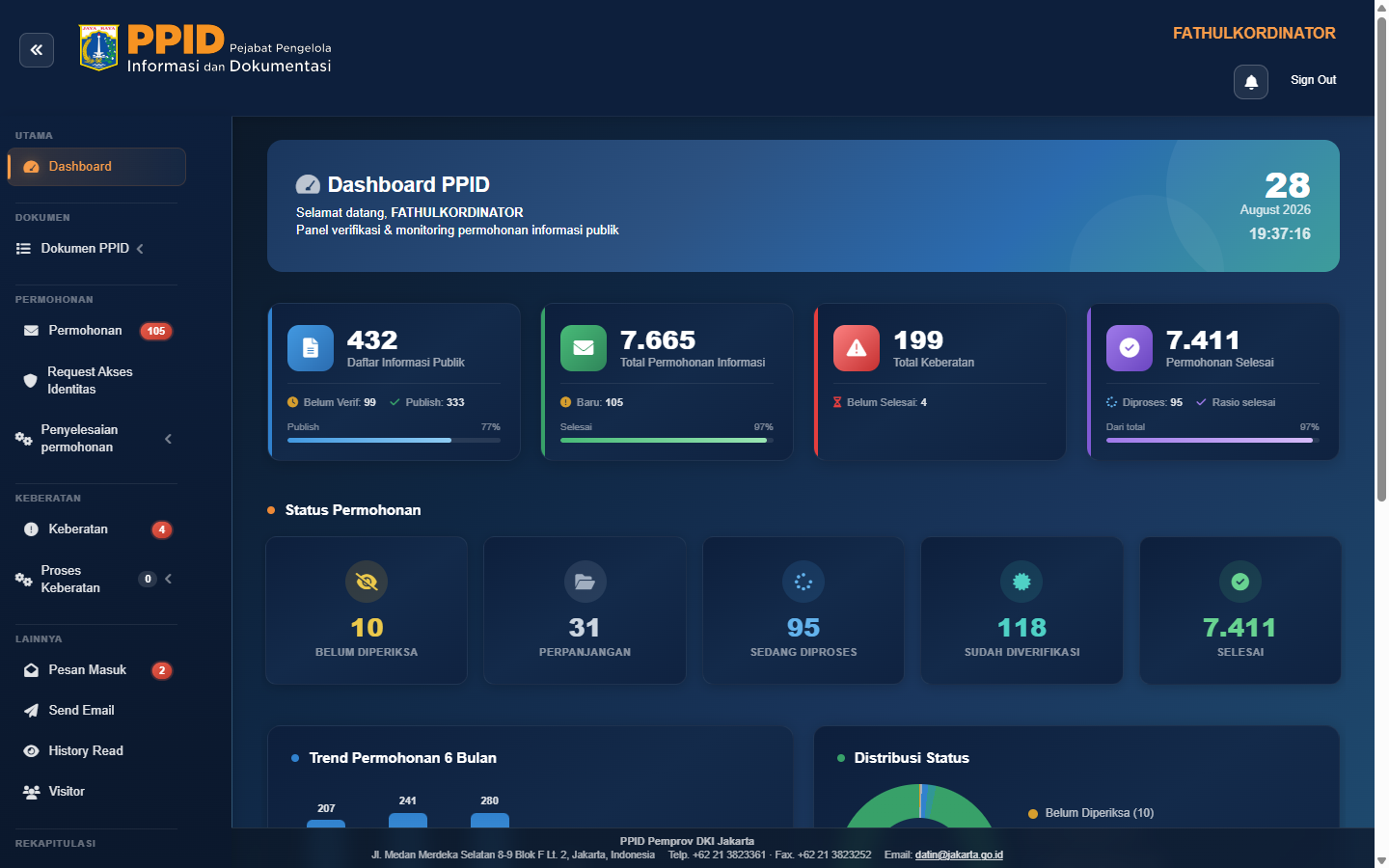
Menu dashboard per level akses
Isi menu kiri mengikuti hak akses akun. Dashboard di tengah adalah ringkasan + pintasan ke menu yang sama. One ID tidak dibahas di halaman ini.
Kelompok panel
- Admin / Mobile — kelola master data, konten publik, log
- SKPD — permohonan, keberatan, DIP unit sendiri
- Admin-PPID, Koordinator, Staf, Ketua Sub Kelompok — panel permohonan PPID Utama (sidebar hampir sama, beda 1–2 menu)
- Siaran Pers / Tim Gub Pers — berita pers provinsi
- Siaran Pers Wilayah — berita pers wilayah
Setelah login, landing-nya
- Admin & Mobile → admin/dashboard-admin
- SKPD → skpd/dashboard-skpd
- Admin-PPID / Koordinator / Staf / Kasi → admin-permohonan/dashboard-verify-permohonan
- Siaran Pers & Tim Gub Pers → admin-pers/dashboard
- Pers Wilayah → admin-wilayah/dashboard-admin
Alur permohonan
Ada dua cara permohonan masuk. Yang membedakan adalah siapa yang verifikasi KTP.
Jalur A — Online / mobile
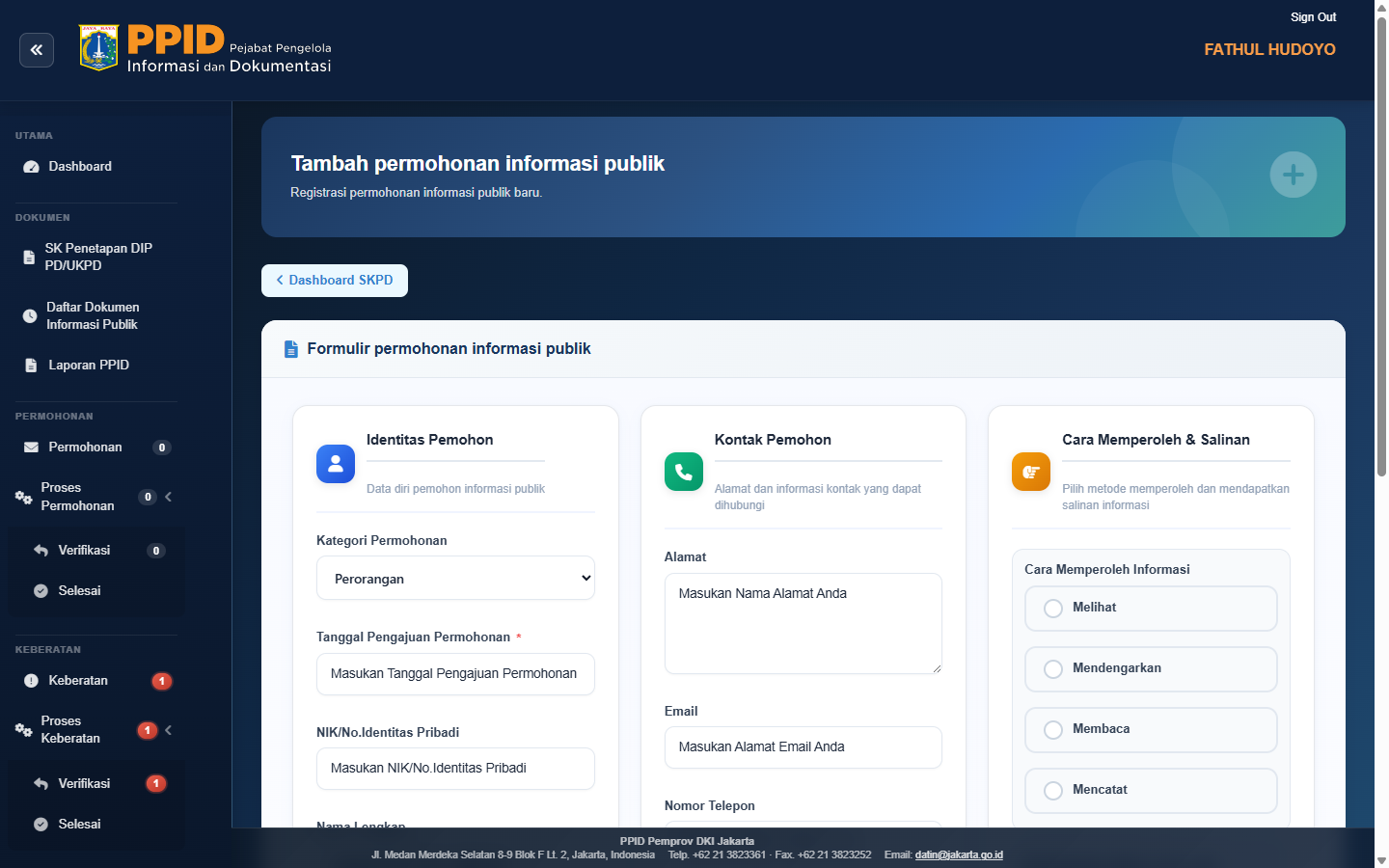
Pemohon isi form di web atau aplikasi. Koordinator yang cek KTP. PIC SKPD baru menjawab setelah verifikasi lolos.
- Pemohon kirim permohonan
- Koordinator verifikasi KTP
- PIC SKPD jawab
- Jawaban dikirim ke pemohon
Jalur B — Langsung di SKPD
Pemohon datang ke SKPD. Tanda di data: permohonan_langsung_awal = 1. Verifikasi KTP dilakukan PIC SKPD, koordinator tidak dihitung di langkah ini.
- Registrasi permohonan langsung di SKPD
- PIC SKPD verifikasi KTP
- PIC SKPD jawab
- Jawaban dikirim ke pemohon
Verifikasi KTP / identitas
Ini checklist dokumen, bukan menjawab isi permohonan. Waktu hari kerja koordinator dihitung dari tanggal permohonan sampai jam verifikasi.
Apa yang dicek
Petugas membuka detail permohonan, cek foto KTP / identitas, lalu menandai verifikasi. Kalau belum lolos, permohonan tidak lanjut ke jawaban.
Siapa yang klik verifikasi
Online: koordinator. Langsung SKPD (langsung_awal = 1): PIC SKPD di kolom Nama SKPD Verifikasi. Kolom koordinator dikosongkan di export.
Hari kerja
Hari kerja dihitung hari kerja kalender dinas, bukan jam dinding semata. Hasilnya ditulis misalnya 0,82 ( 1 hari kerja ).
Buka data pemohon
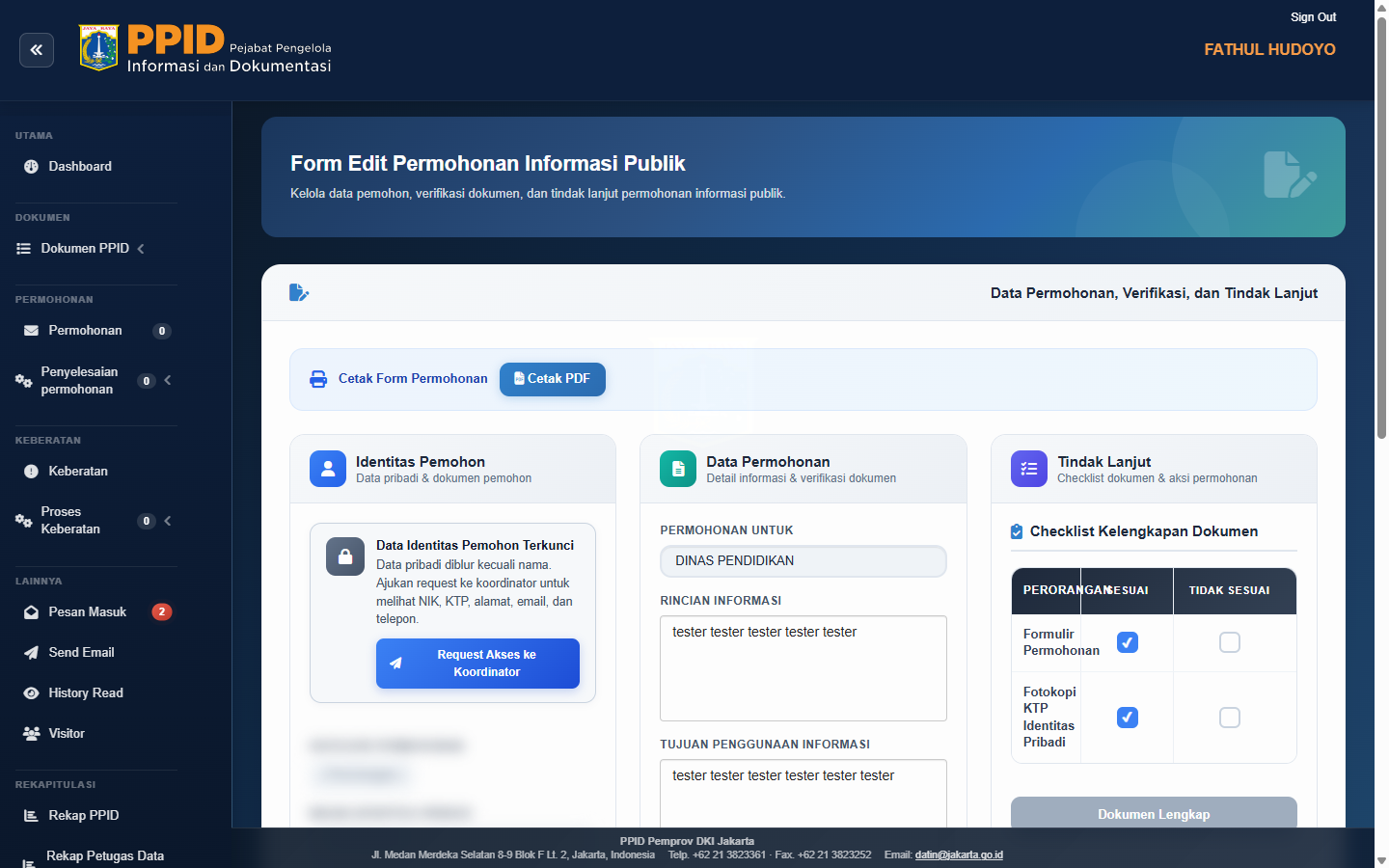
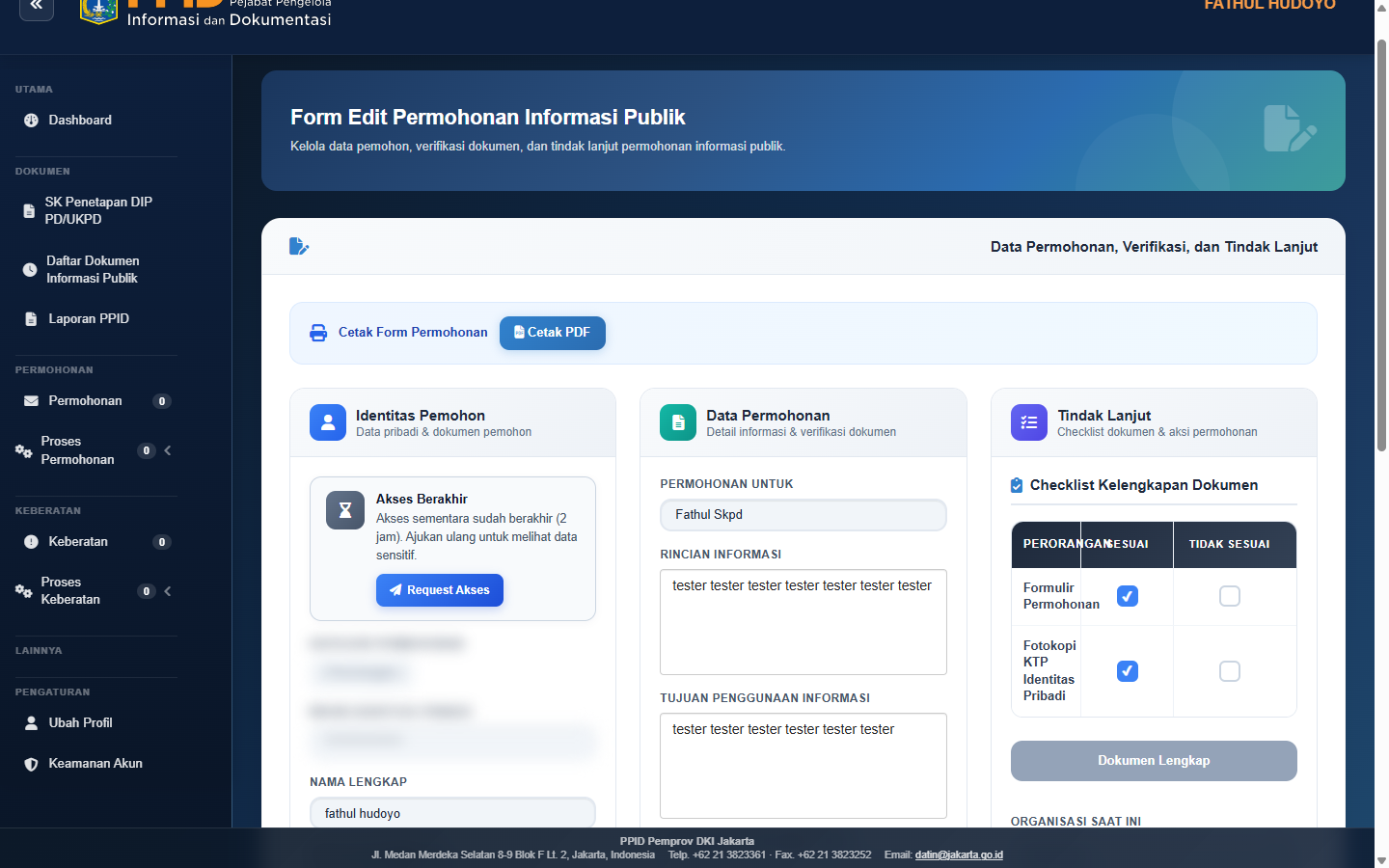
NIK, KTP, alamat, email, dan telepon tidak langsung terbuka. User SKPD harus minta izin koordinator, lalu klik tombol sendiri.
1. Request ke koordinator
Di halaman permohonan, data identitas masih blur (kecuali nama). Klik Request Akses ke Koordinator. Alasan wajib diisi.
2. Koordinator setujui / tolak
Kalau ditolak, alasan penolakan tampil dan user bisa ajukan ulang. Kalau disetujui, tombol Show Data Pemohon muncul.
3. Klik Show Data Pemohon
Waktu akses 2 jam mulai dihitung saat tombol ini diklik — bukan saat koordinator menyetujui. Setelah habis, ajukan ulang.
Menjawab permohonan lalu kirim
Setelah identitas lolos, petugas mengisi jawaban. Di PPID Utama ada langkah tambahan lewat staf dan Ketua Sub Kelompok.
PIC SKPD menjawab
Untuk jalur online, hari kerja PIC SKPD dihitung dari jam verifikasi koordinator sampai jawaban pertama SKPD.
PPID Utama (kalau ada)
- Admin-PPID tugaskan ke staf
- Staf jawab (termasuk revisi)
- Ketua Sub Kelompok merespons penyerahan (persiapan kirim)
- PIC SKPD kirim ke pemohon
Kirim ke pemohon
Status selesai setelah jawaban terkirim. Email lampiran diproses di belakang layar agar tidak putus di tengah jalan.
Alur keberatan
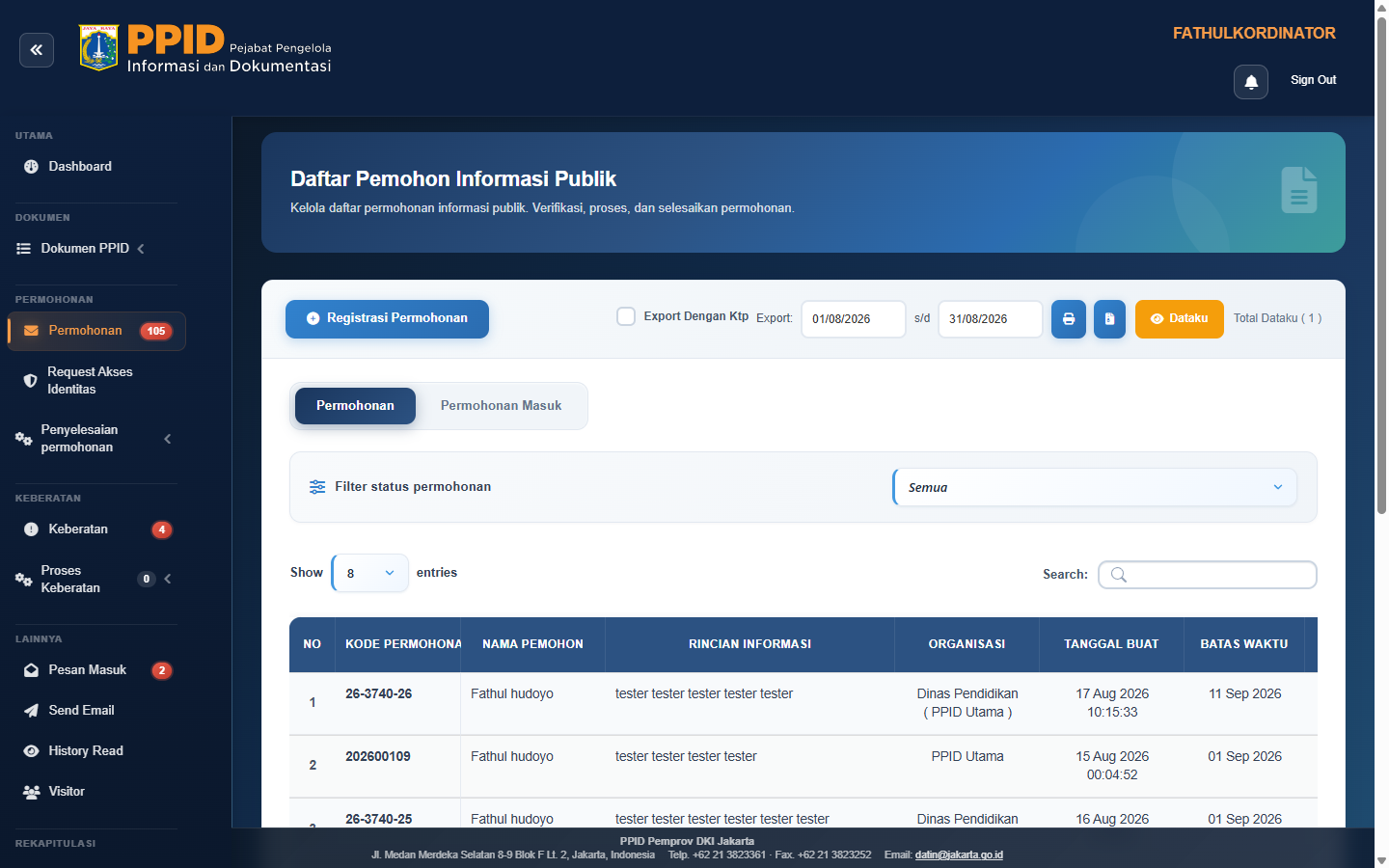
Keberatan diproses terpisah dari permohonan. Survei email sudah dilepas dari alur keberatan.
Langkah
- Pemohon ajukan keberatan
- Petugas SKPD verifikasi dan jawab
- Kirim email jawaban keberatan ke pemohon
- Data disimpan, selesai — pindah ke halaman view
Yang tidak terjadi
Setelah kirim keberatan, pemohon tidak menerima email survei. Alur survei di permohonan tidak diubah.
Hapus permohonan / keberatan
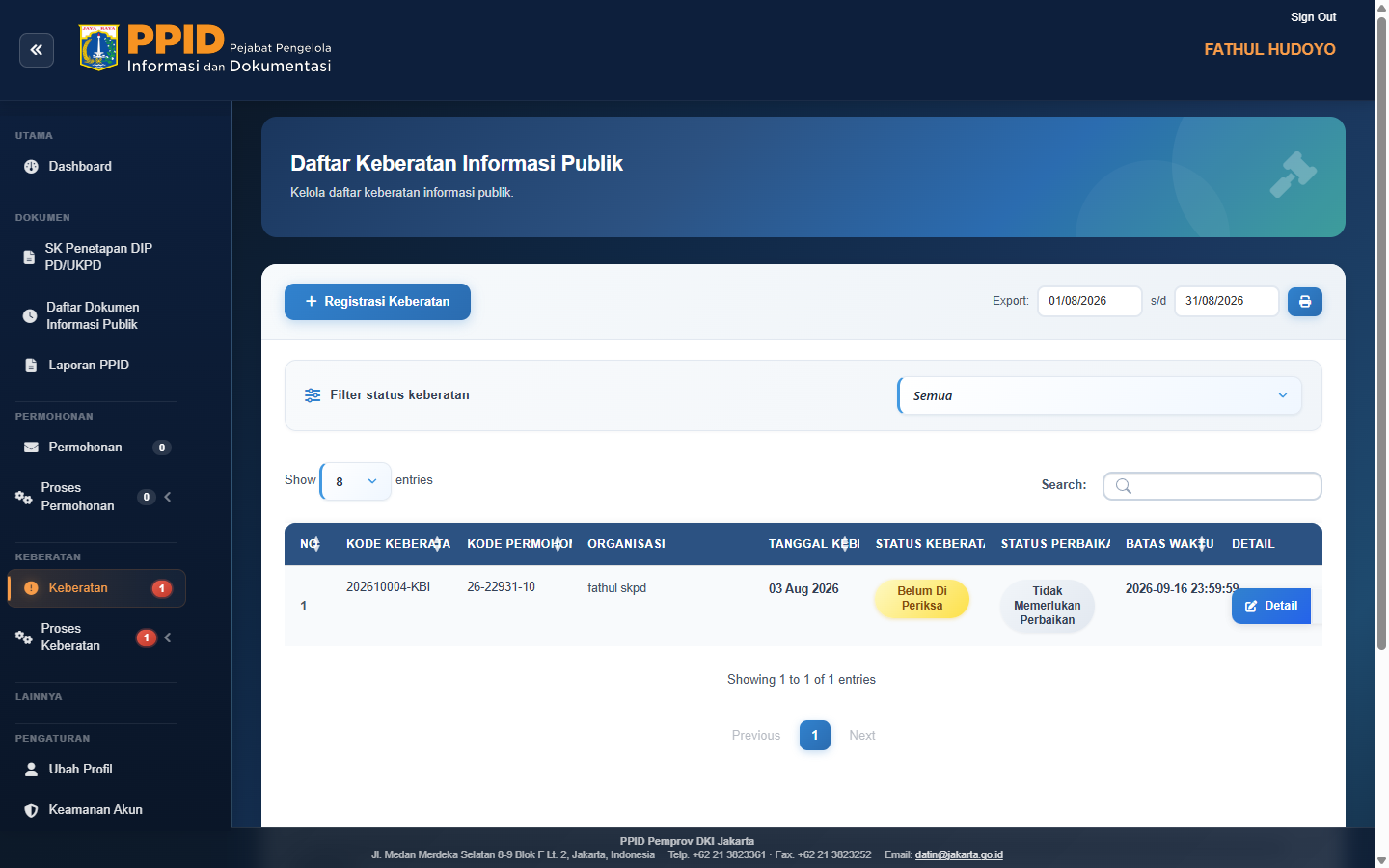
Tombol hapus di menu daftar SKPD wajib isi alasan. Catatan masuk audit log sebagai aksi terpisah dari log update tabel.
Cara pakai
- Buka menu daftar permohonan atau keberatan SKPD
- Klik hapus
- Isi alasan di modal — tanpa catatan, server menolak
- Data terhapus, catatan tersimpan
Audit log
Cari aksi Catatan Hapus. Kolom yang sama menampilkan ID permohonan dan kode permohonan supaya mudah dicari. Ini bukan log “update tabel” biasa.
Export Excel HK PIC
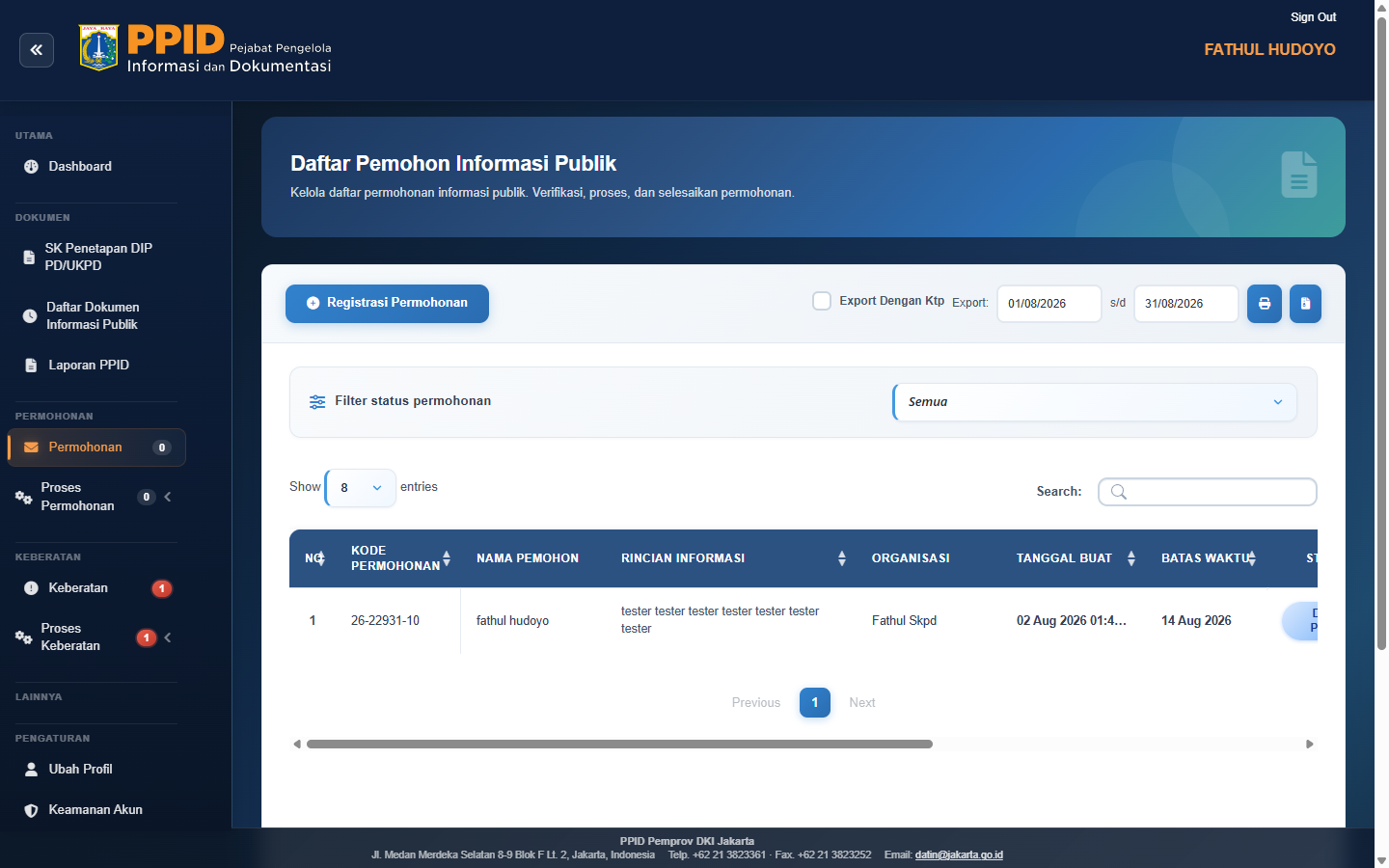
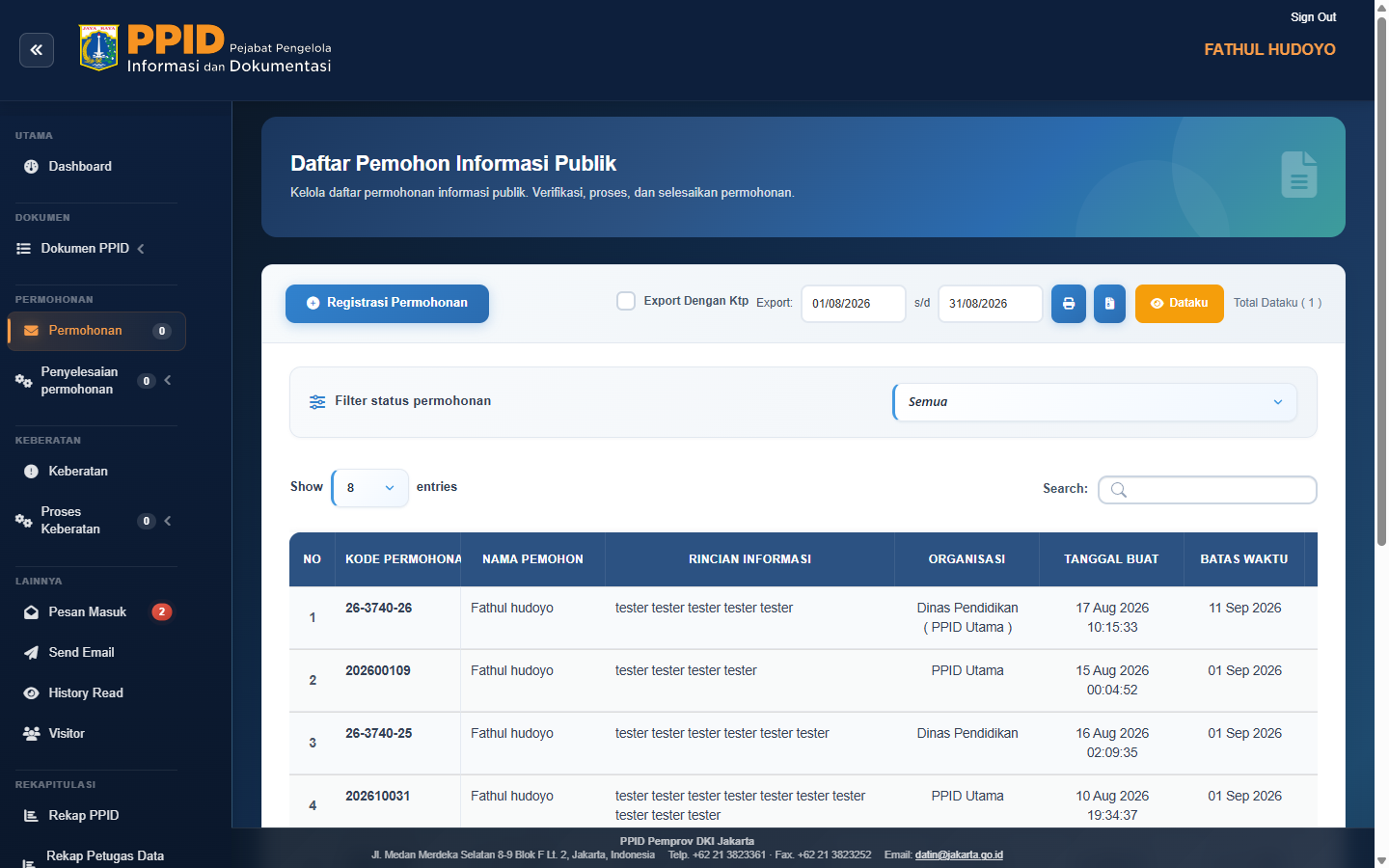
Tombol hijau HK PIC di halaman daftar permohonan. Pakai filter tanggal yang sudah ada. Controller terpisah, tidak mengganggu export excel lama.
Cara export
- Buka admin-permohonan / permohonan atau daftar permohonan SKPD
- Isi tanggal mulai & selesai (pemilih tanggal yang sudah ada)
- Pilih status: Selesai / Proses / Perpanjangan
- Klik tombol HK PIC
Isi file Excel
Sheet pertama Statistik PIC, plus sheet hari kerja per permohonan dan ringkasan. Angka utuh ditulis 2 hari kerja atau 2 permohonan; pecahan misalnya 1,89 ( 2 ) permohonan.
Kode status
1 = dalam proses, 2 = selesai, 3 = perpanjangan. Filter “Perpanjangan” memakai status 3.